Blog ini adalah Tentang Belanja online, Shopee Affiliate, Etika Hacking, Pemrograman Komputer, Jaringan, Virus Komputer dan Penampilan Komputer {Semua tentang IT}.
Korban doxing menemukan alamat rumah, nomor jaminan sosial, dan lebih banyak lagi yang diposting secara online, biasanya karena seseorang ingin mengintimidasi, mempermalukan, atau melecehkan mereka. Inilah yang perlu Anda ketahui.
Pengumpulan informasi adalah salah satu langkah awal dari setiap proyek pengujian penetrasi. Pengumpulan informasi berkaitan dengan pengumpulan semua informasi yang dapat Anda kumpulkan tentang target Anda. Informasi ini mungkin dikumpulkan dengan melakukan pencarian online, panggilan telepon, email atau rekayasa sosial lainnya. Doxing adalah istilah yang lebih komprehensif yang menjelaskan pedoman tentang bagaimana informasi ini dapat dikumpulkan tentang target Anda.
Apa itu Doxing?
Doxing adalah untuk mendapatkan informasi tentang seseorang! Cukup berurusan dengan profil target Anda. Informasi apa pun yang Anda dapatkan dengan meneliti target Anda berada di bawah Doxing. Doxing mendefinisikan pendekatan langkah demi langkah di mana Anda membuat profil target Anda. Berikut beberapa tekniknya:
IP Address [80% efektif, menurut saya itu cara terbaik untuk melakukan dox]
Email [Tidak terlalu efektif, Berguna dalam mendapatkan akun sosial korban]
Alamat Rumah/Jalan [Shitty,Hampir tidak akan bekerja dengan Anda]
Nomor telepon [Anda mungkin tidak mendapatkan apa-apa dari itu, Cara yang buruk]
Nama [Ada 7 miliar orang di bumi,Peluangnya sangat rendah untuk membuat situs/alat atau apa pun untuk menentukan orang yang Anda cari]
Cara Dox target Anda:
Pertama mari kita bicara tentang Doxing dengan Nama, Nomor P, Alamat & email
Pertama saya ingin memperkenalkan kepada Anda, koleksi situs doxing saya! Website ini membantu Anda dalam proses pengumpulan informasi dari pengujian penetrasi, yaitu Doxing.
Setiap situs memiliki Alatnya sendiri. Masing-masing situs web yang tercantum di atas akan membantu Anda dalam berbagai aspek Doxing.
Untuk dox dengan nama, alamat atau nomor telepon, saran saya menggunakan http://www.whitepages.com .
Jika Anda berencana untuk Dox dengan Email, maka https://pipl.com/ dan http://www.spokeo.com sangat membantu.
Doxing dengan Alamat email :
Prosedur :
Dapatkan ip mereka melalui IP Logger misalnya. vbooter.org
Gunakan alat ip di http://www.whatismyip.com
Gunakan infosniper.net atau situs geoip lainnya untuk mendapatkan lokasi . Mendapatkan geolokasi target Anda juga sangat membantu untuk Doxing target lebih lanjut.
Tapi ini bukan. Selalu disarankan untuk meneliti sendiri tentang situs web yang dapat memberi Anda informasi yang lebih bermanfaat tentang target Anda. Sekarang tambahkan ke daftar situs web Doxing di atas adalah situs web Rahasia dll. Semakin Anda menggali lebih dalam, semakin banyak informasi yang dapat Anda temukan di Target Anda.
Apakah doxing ilegal?
Prospek seseorang memposting alamat rumah Anda untuk dilihat siapa pun di internet cukup menakutkan bagi kebanyakan orang, dan Anda mungkin berasumsi bahwa itu tidak mungkin legal. Tetapi legalitas doxing dapat bervariasi dari kasus ke kasus, dan tergantung pada informasi apa yang diungkapkan dan bagaimana informasi itu diperoleh.
Cara mencegah diri Anda dari Doxed :
Untuk Anti-IP Doxing Pastikan Anda selalu menggunakan VPN seperti hide.me
Berikut adalah daftar tautan di mana Anda dapat pergi dan menghapus diri Anda dari indeks pencarian dan mencegah Doxed .
Tutorial Cara Deployment Build APK Atau IPA Di Flutter
Setelah melalui tahapan pengembangan aplikasi, salah satu tahapan terakhir yang perlu dilakukan adalah deployment.
Tahapan ini dimulai dari proses build yang membungkus project aplikasi kita menjadi berkas yang bisa dieksekusi pada masing-masing platform, misalnya format APK (Android Application Package) atau AAB (Android App Bundle) untuk Android dan IPA (iOS App Store Package) untuk iOS. Berkas ini yang nantinya akan didistribusikan ke Google Play Store atau pun App Store.
Jika Anda belum memahami berkas APK atau IPA, Anda dapat menyamakannya dengan berkas EXE (Executable) pada sistem operasi Windows.
Build APK
Project Flutter yang telah dibuat dapat kita build menjadi berkas .apk yang dapat berjalan di Android. Build APK adalah suatu proses membungkus aplikasi flutter menjadi format .apk yang nantinya untuk diinstal pada perangkat Android. Berikut tahapan ketika build aplikasi Flutter ke APK.
AndroidManifest.xml
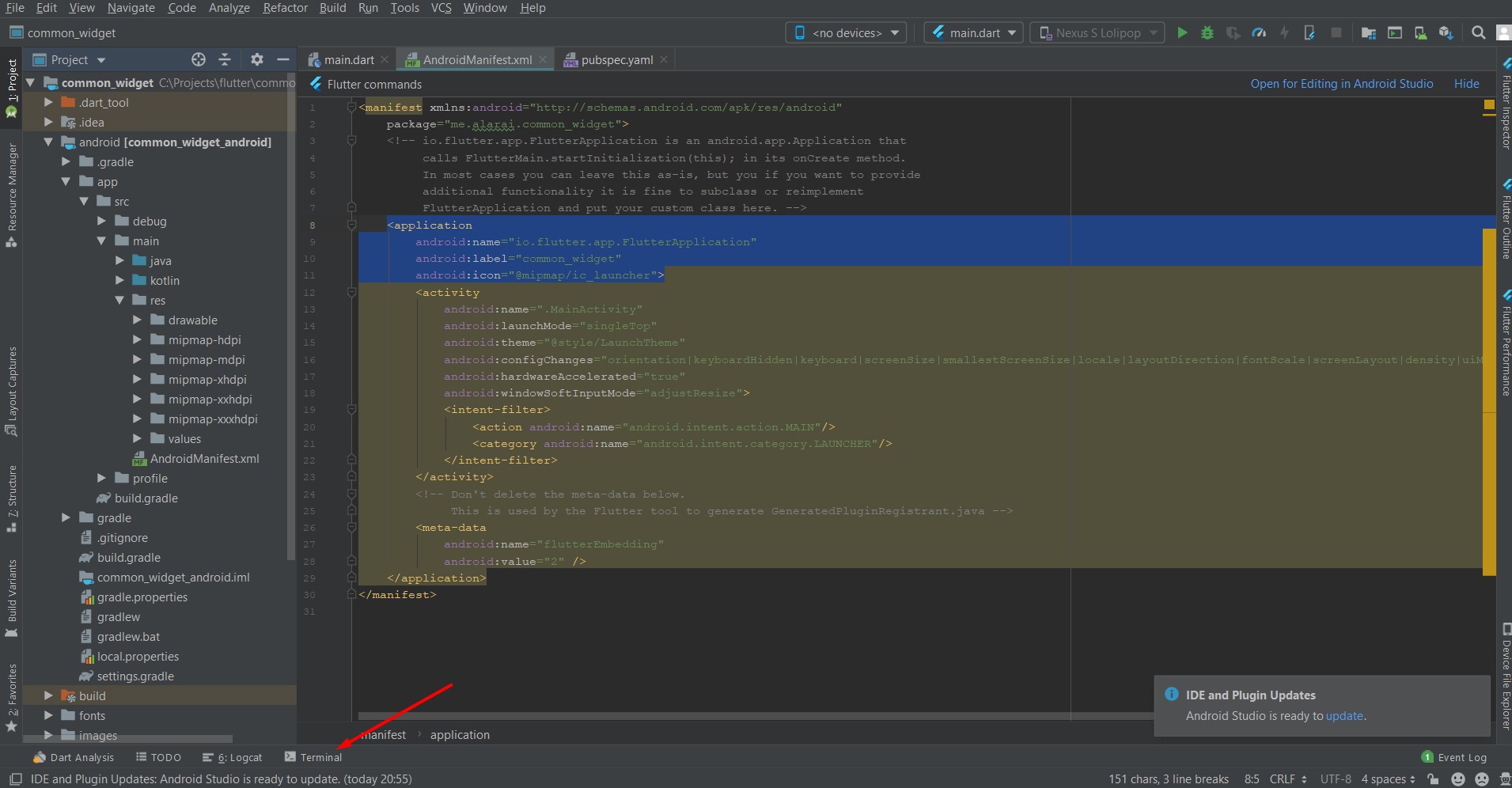
Sebelum mem-build APK, kita akan mengatur berkas android/app/src/main/AndroidManifest.xml. AndroidManifest.xml merupakan sebuah berkas yang berisikan informasi mengenai aplikasi Android yang akan di-build.
Informasi-informasi tersebut berupa nama aplikasi, ikon, permission, screen orientation, dan lain-lain. Isi dari AndroidManifest.xml seperti berikut:
Untuk mengatur nama aplikasi, kita cukup mengubah properti android:label yang ada pada file AndroidManifest.xml seperti berikut:
<application
        android:name="io.flutter.app.FlutterApplication"
        android:label="common_widget"
        android:icon="@mipmap/ic_launcher">
menjadi
<application
        android:name="io.flutter.app.FlutterApplication"
        android:label="Nama Aplikasi"
        android:icon="@mipmap/ic_launcher">
Isikan android:label dengan nama aplikasi yang diinginkan. Atau Anda bisa gunakan libraryberikut untuk menghasilkan nama aplikasi dari pubspec.yaml.
Setting Ikon Aplikasi
Secara default ikon aplikasi Flutter kita adalah ikon Flutter. Untuk mengubah icon aplikasi dengan mudah, kita akan mengganti gambar ic_launcher.png yang berada pada folder android/app/src/main/res/ yang terbagi menjadi berbagai mipmap (ukuran resolusi ikon).
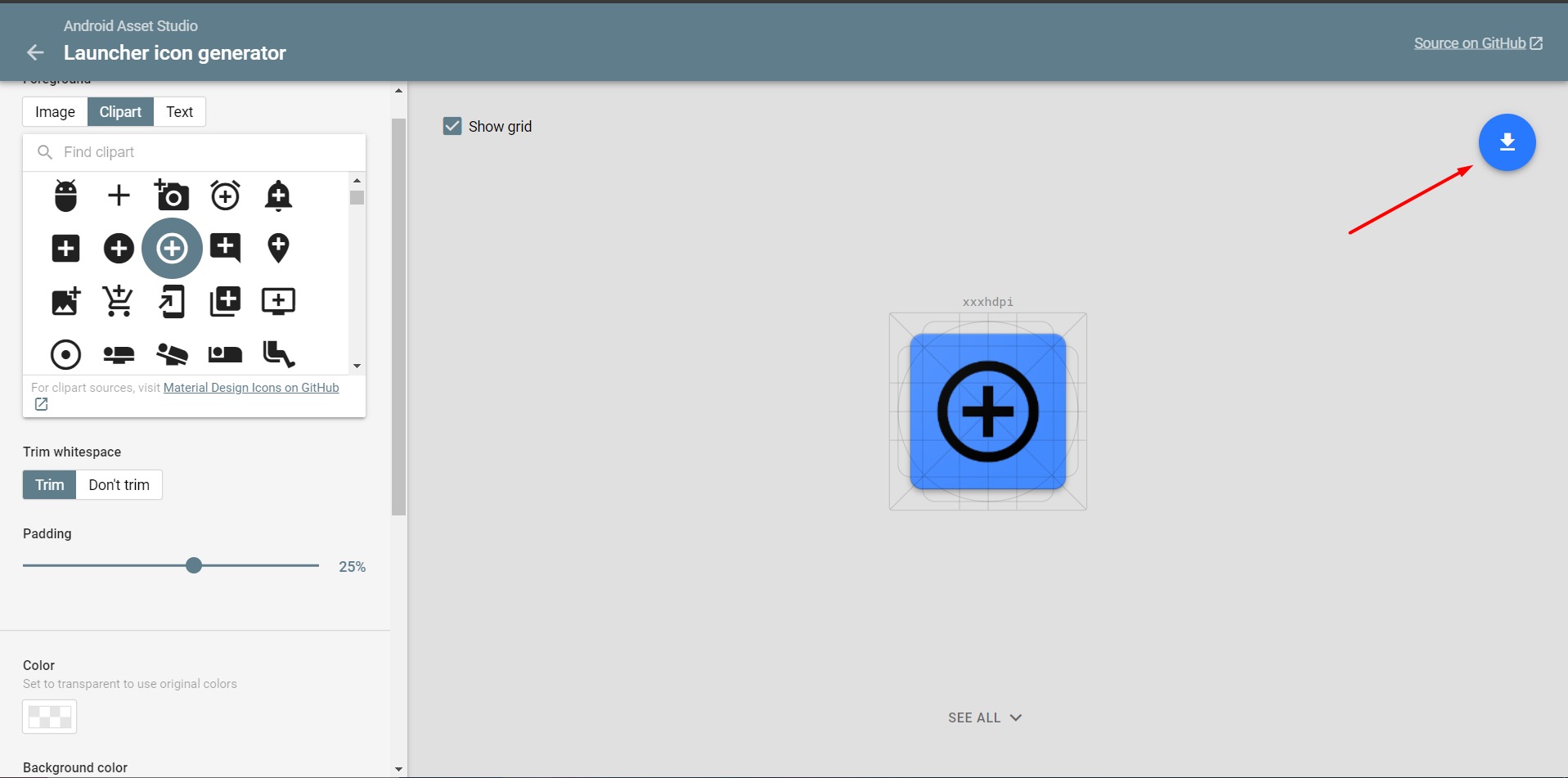
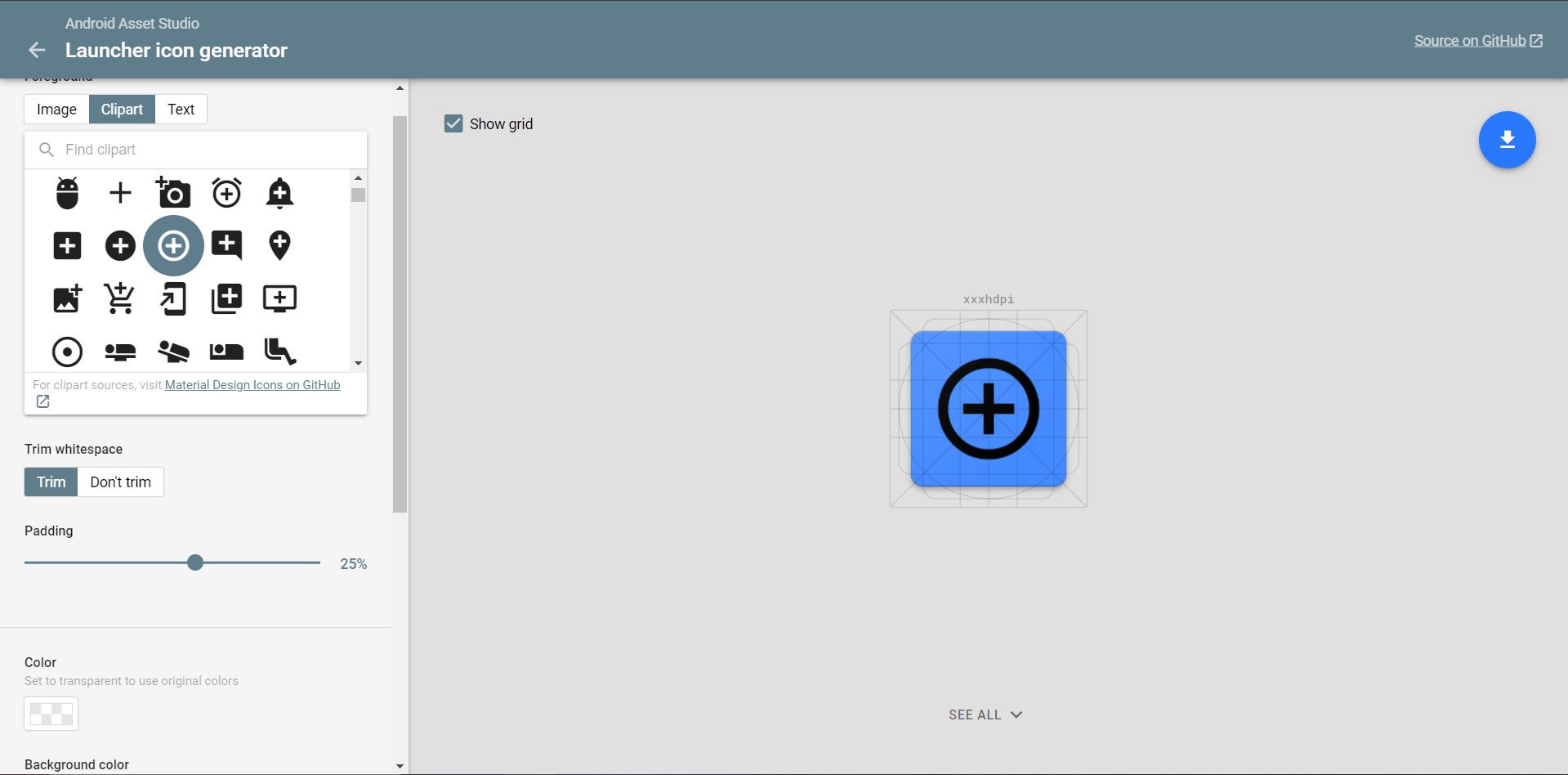
Hal yang pertama kita lakukan adalah membuat ikon aplikasi dengan Android Asset Studio.
Dengan Android Asset Studio, kita dapat membuat ikon aplikasi dengan mudah dan nantinya akan terbuat dalam berbagai resolusi (mipmap). Setelah membuat ikon sesuai dengan keinginan, tekan tombol download yang ada di kanan atas.
Setelah mengunduh, unzip-lah berkas tersebut dan temukan folder res/ di dalamnya. Lalu copy folder res/ ke android/app/src/main/res/ untuk mengganti ic_launcher.png pada setiap mipmap dengan ikon aplikasi yang baru. Atau Anda bisa gunakan libraryberikut untuk menghasilkan icon launcher dari pubspec.yaml.
Setting Perizinan Aplikasi
Ketika aplikasi dalam mode debug atau profil, perizinan internet akan secara otomatis ditambahkan. Namun ketika Anda ingin menjalankan atau membuatnya dalam mode rilis, Anda perlu menambahkan semua perizinan yang dibutuhkan pada AndroidManifest.
Untuk menambahkan perizinan pada aplikasi Android, Anda bisa menambahkan taguses-permission pada AndroidManifest, di dalam tagmanifest dan sejajar tag application. Contohnya seperti di bawah ini:
Setelah kita mengatur nama dan ikon aplikasi, langkah selanjutnya adalah melakukan build aplikasi menjadi APK.
Sebelumnya terdapat tiga (3) jenis mode aplikasi yang perlu diketahui, yaitu debug, profile, dan release. APK debug umumnya digunakan untuk pengujian dan penggunaan aplikasi secara internal.
Mode debug digunakan secara default ketika menjalankan aplikasi menggunakan perintah flutter run.
Sementara untuk bisa dirilis melalui Google Play Store, Anda perlu membuat APK release. Sedangkan mode profile sama hal nya dengan release hanya saja tetap dapat di-debug menggunakan tools seperti DevTools dan tidak dapat dijalankan di emulator atau simulator.
Pada kelas ini kita akan mempelajari bagaimana membuat APK debug. Caranya ialah menggunakan terminal pada Android Studio. Tekan tombol Terminal yang ada pada pojok kiri bawah.
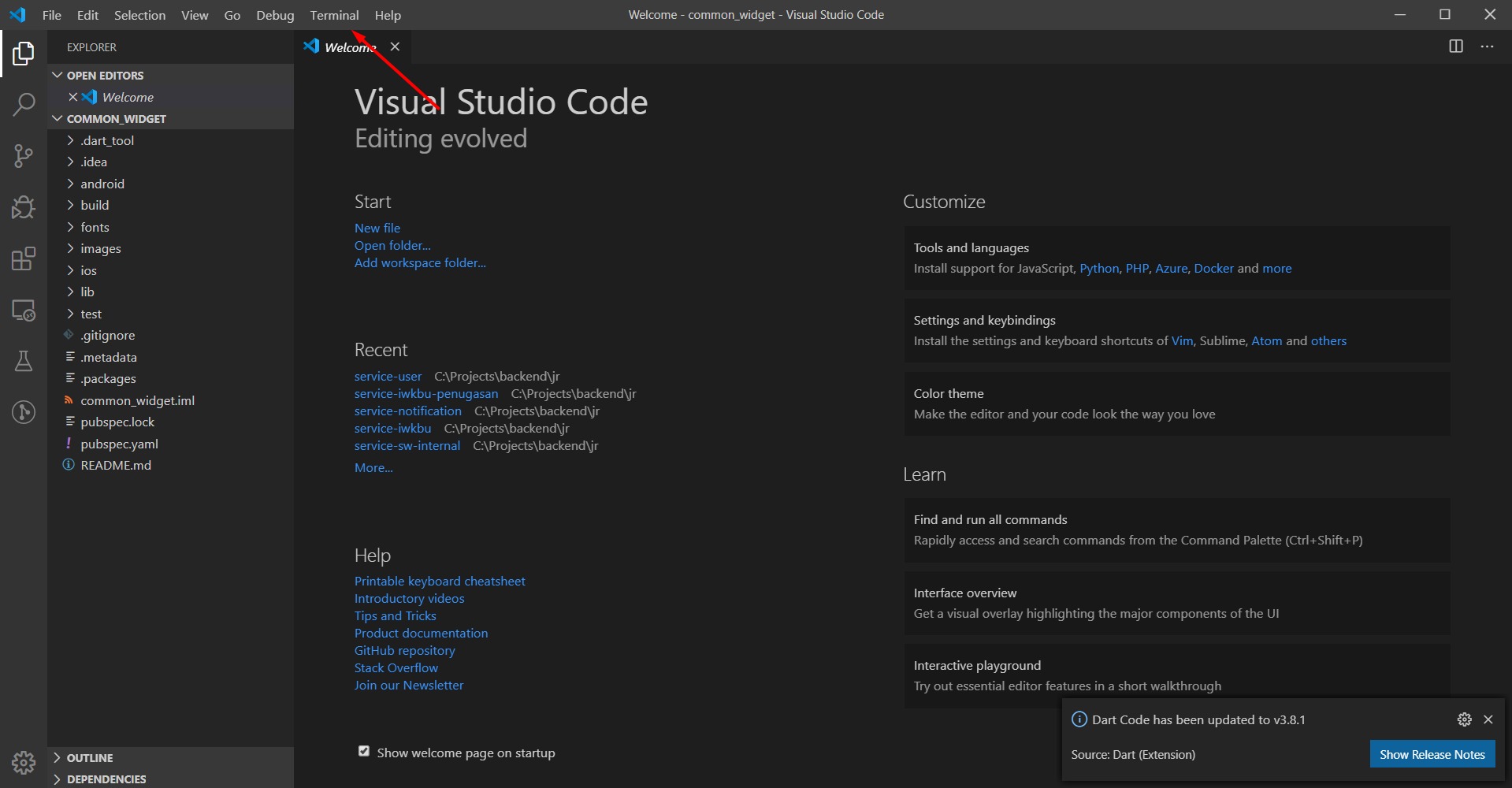
Bila menggunakan Visual Studio Code pilih menu terminal yang ada pada menu kiri atas. Lalu pilih new terminal.
Jika terminal telah muncul, tuliskan perintah berikut:
flutter build apk --debug
Tunggu hingga proses build berhasil. Setelah berhasil, hasil build yang berupa berkas apk-debug.apk akan terletak di folder build/app/outputs/apk/debug/ atau akan muncul direktori tempat tersimpannya berkas ketika proses build selesai pada Terminal.
Untuk bisa mem-build apk release dan mengunggahnya melalui Google Play Store, Anda memerlukan signing key. Signing key ini digunakan sebagai tanda tangan supaya aplikasi Anda lebih aman. Secara default Flutter menggunakan debug key sebagai signing key sehingga Anda sebenarnya bisa membuat apk release dengan menjalankan perintah berikut:
flutter build apk
Namun, tentunya akan lebih baik jika Anda menggunakan signing key milik Anda sendiri.
Catatan: Build .IPA hanya bisa dijalankan dengan mendaftar akun Apple Developer Program. Silakan baca informasi tentang Apple Developer Program di sini https://developer.apple.com/programs/.
Untuk lulus dari kelas ini, tidak diwajibkan untuk bisa build .IPA.
Pada materi ini kita akan mempelajari bagaimana melakukan build aplikasi Flutter menjadi berkas .ipa yang dapat dijalankan pada perangkat iOS. Sebelum melakukan build, ada beberapa hal yang perlu kita atur seperti nama dan ikon aplikasi.
Setting Nama Aplikasi
Untuk mengatur nama aplikasi buka berkas Info.plist pada direktori /ios/Runner/. Konfigurasi untuk nama aplikasi dapat Anda temukan dan ubah pada key Bundle Name.
<key>CFBundleName</key>
<string>builder</string>
Atau Anda bisa gunakan library berikut untuk men-generate nama aplikasi melalui pubspec.yaml.
Setting Ikon Aplikasi
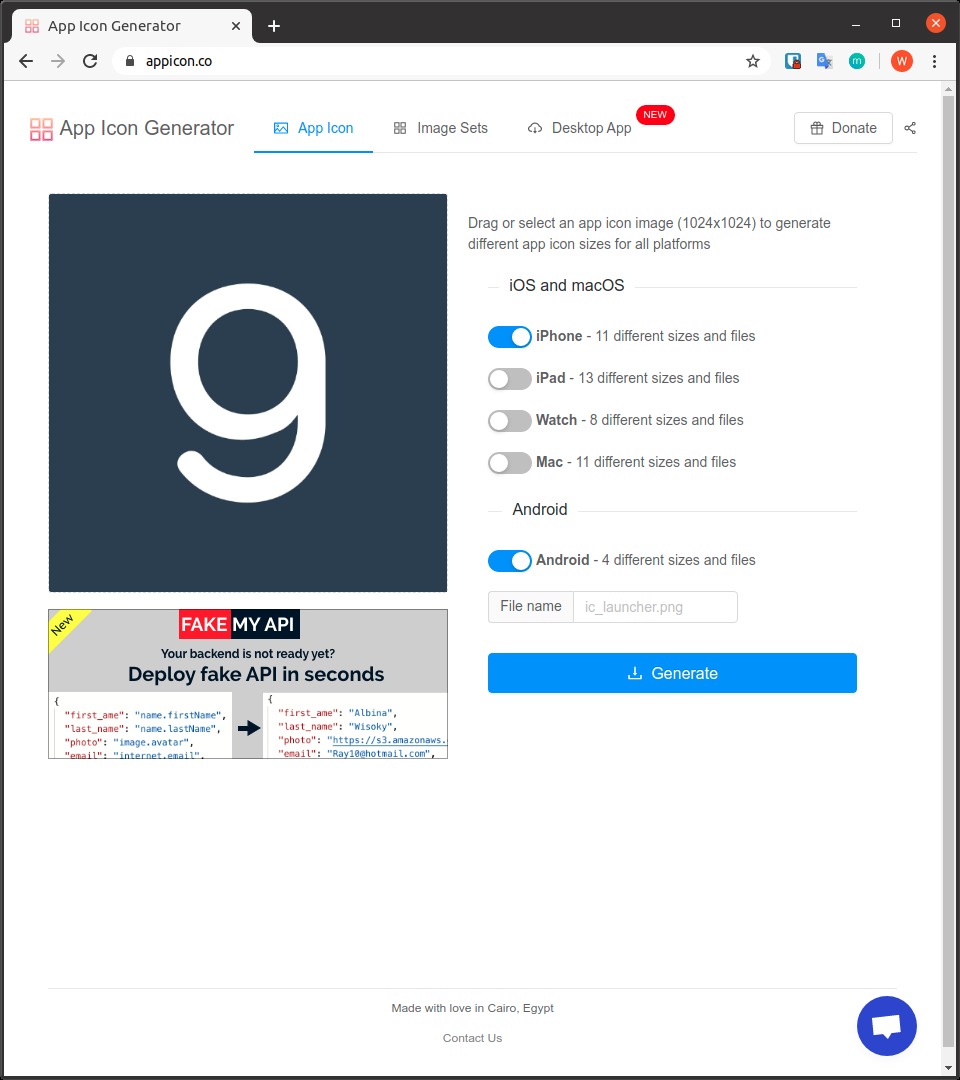
Sama seperti perangkat Android, layar untuk perangkat iPhone juga terbagi ke dalam berbagai ukuran. Sehingga diperlukan juga ukuran ikon yang berbeda. Untuk membuat berbagai ukuran ikon untuk iOS, Anda dapat memanfaatkan website seperti https://appicon.co/ atau yang lainnya. Website ini juga bisa digunakan untuk membuat ikon aplikasi Android. Perlu Anda perhatikan bahwa untuk icon pada iOS Anda tidak dapat membuatnya transparant. Alih-alih, Anda harus membuat icon tersebut penuh dengan warna
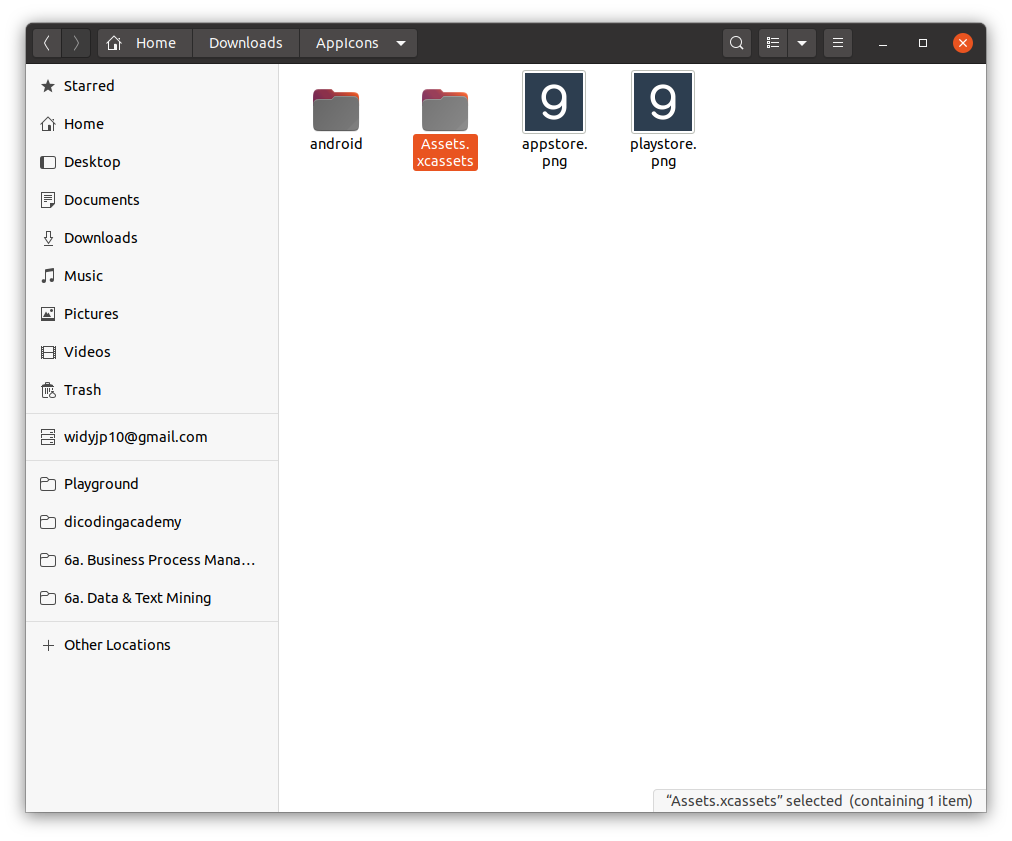
Ketika Anda klik Generate, browser akan mengunduh berkas yang Anda butuhkan. Ikon untuk aplikasi iOS bisa Anda dapatkan pada folder Assets.xcassets.
Selanjutnya Anda dapat mengganti folder Assets.xcassets yang ada pada direktori /ios/Runner/ dengan hasil ikon yang sudah Anda generate. Atau Anda bisa menggunakan libraryberikut untuk men-generate ikon aplikasi melalui pubspec.yaml.
Melakukan build IPA
File IPA juga terbagi menjadi debug, profile, dan release. Namun untuk melakukan build aplikasi Flutter menjadi IPA hanya bisa dilakukan pada device macOS. Untuk melakukan build aplikasi menjadi .ipa Anda cukup membuka terminal pada editor atau IDE Anda lalu menjalankan perintah berikut:
flutter build ios
Secara default perintah di atas akan menghasilkan ipa release, sedangkan jika Anda ingin membuat versi debug atau profile, gunakan perintah:
flutter build ios --debug
Namun, bagi Anda yang tidak mempunyai perangkat Apple jangan khawatir, Anda tetap dapat men-deploy project Anda ke iOS menggunakan CI/CD seperti Codemagic dan Bitrise.
Selamat Anda telah berhasil membuat dan buildproject Flutter di Android atau iOS.
Untuk pengguna windows, kami di sini Cara Mengganti Layar Boot di PC Windows Anda . Saat booting di PC windows Anda, Anda melihat proses memuat windows default yang dengan layar boot windows default. Namun tampilan layarnya cukup membosankan karena menonton layar yang sama berulang-ulang tidak keren. Tapi ini bisa diubah, ya adalah mungkin untuk mengubah layar Boot Anda dan Anda dapat menggantinya dengan yang sangat keren yang Anda ingin miliki. Jadi, lanjutkan dengan panduan lengkap di bawah ini.
Cara Mengubah Layar Boot di PC Windows Anda
Metode ini sangat sederhana dan dapat dilakukan dengan menggunakan satu jendela tweak yang akan mengubah file layar boot default Anda dan menggantinya dengan yang sangat keren yang pasti akan Anda sukai alih-alih membosankan. Jadi, lanjutkan dengan langkah-langkah di bawah ini.
Langkah-langkah Untuk Menyesuaikan Layar Boot Di Windows
Pertama-tama Anda perlu membuat cadangan file sistem layar boot windows Anda untuk itu pergi ke My Computer > C: / > Windows > System32 .
Sekarang di sana Anda akan melihat salin file ntoskrnl.exe dan tempel file di lokasi lain dari komputer Anda.
Sekarang setelah mengunduh dan menginstal, luncurkan alat di PC windows Anda 11
Sekarang dalam program klik pada File dan kemudian pilih opsi Open dan kemudian cari file ntoskrnl.exe .
Sekarang ketika file dibuka klik pada tombol Action di sana dan kemudian pilih ganti opsi Bitmap.
Sekarang pilih salah satu layar yang Anda inginkan dan kemudian klik tombol OK .
Sekarang klik pada tombol File dan kemudian pilih opsi Simpan Sebagai .
Dan sekarang simpan file tersebut sebagai ntoskrnl.exe .
Sekarang, matikan PC Anda dan kemudian mulai dalam mode Aman.
Sekarang salin file ntoskrnl.exe yang Anda buat dan rekatkan ke C: / > Windows > System32 . 22
Sekarang restart komputer Anda dalam mode normal.
Itu sudah selesai, dengan ini layar boot Anda diubah dengan gambar yang luar biasa yang telah Anda pilih.
Jadi di atas adalah semua tentang Cara Mengubah Layar Boot di PC Windows Anda . Dengan ini, Anda dapat dengan mudah mendapatkan tampilan baru di windows Anda dan dapat menyingkirkan tampilan default yang Anda tidak ingin kembali lagi setelah windows keren ini mengubah. Semoga Anda menyukai ini, bagikan ini juga dengan orang lain. Tinggalkan komentar di bawah jika Anda memiliki pertanyaan terkait dengan ini.
Mencoba fokus mempelajari akhir Stats di perpustakaan tetapi mendapatkan mantra ADD serius? Kemudian manfaatkan waktu Anda - sambil bersenang-senang dengan siapa pun yang ada di perpustakaan - dengan meretas command prompt komputer Anda. Command prompt adalah sistem operasi paling dasar yang dijalankan oleh komputer Anda, dan video ini akan mengajarkan Anda cara untuk mematikan komputer teman Anda atau bahkan mendapatkan dan mengubah kata sandi administrator.
Pelajaran ini menunjukkan kepada Anda bagaimana membuat proyek Android baru dengan Android Studio dan menjelaskan beberapa file dalam proyek tersebut.
Halaman-halaman berikut mengajarkan Anda cara membangun aplikasi Android sederhana. Anda akan belajar cara membuat proyek "Hello World" dengan Android Studio dan menjalankannya.
Di jendela Selamat Datang di Android Studio , klik Mulai proyek Android Studio baru. Atau jika Anda memiliki proyek yang dibuka, pilih File> New Project .
Di jendela Buat Proyek Baru , masukkan nilai berikut:
Nama Aplikasi : "Aplikasi Pertama Saya"
Domain Perusahaan : “example.com”
Anda mungkin ingin mengubah lokasi proyek. Juga, jika Anda ingin menulis aplikasi Kotlin, centang kotak centang Sertakan dukungan Kotlin . Biarkan opsi lain apa adanya.
Klik Berikutnya .
Di layar Target Android Devices , pertahankan nilai default dan klik Next .
Di layar Tambahkan Aktivitas ke Seluler , pilih Aktivitas Kosong dan klik Berikutnya .
Di layar Konfigurasikan Aktivitas , pertahankan nilai default dan klik Finish .
Setelah diproses, Android Studio membuka IDE.
Sekarang luangkan waktu untuk meninjau file yang paling penting.
Pertama, pastikan jendela Project terbuka (pilih View> Tool Windows> Project ) dan tampilan Android dipilih dari daftar drop-down di bagian atas jendela itu. Anda kemudian dapat melihat file-file berikut: app> java> com.example.myfirstapp> MainActivity Ini adalah aktivitas utama (titik masuk untuk aplikasi Anda). Saat Anda membangun dan menjalankan aplikasi, sistem meluncurkan instance ini Activity dan memuat tata letaknya. app> res> layout> activity_main.xml File XML ini mendefinisikan tata letak untuk UI aktivitas. Ini mengandung TextView elemen dengan teks "Hello world!". app> memanifestasikan>AndroidManifest.xml The file manifest menjelaskan karakteristik dasar aplikasi dan menentukan masing-masing komponennya. Script Gradle> build.gradle Anda akan melihat dua file dengan nama ini: satu untuk proyek dan satu untuk modul "aplikasi". Setiap modul memiliki build.gradle file sendiri , tetapi proyek ini saat ini hanya memiliki satu modul. Sebagian besar Anda akan bekerja dengan file modul build.gradle untuk mengonfigurasi cara Gradle mengkompilasi dan membangun aplikasi Anda.
Jalankan pada perangkat nyata
Siapkan perangkat Anda sebagai berikut:
Hubungkan perangkat Anda ke mesin pengembangan Anda dengan kabel USB. Jika Anda mengembangkan pada Windows, Anda mungkin perlu menginstal driver USB yang sesuai untuk perangkat Anda.
Aktifkan USB debugging di opsi Pengembang sebagai berikut. Pertama, Anda harus mengaktifkan opsi pengembang:
Buka aplikasi Pengaturan .
(Hanya di Android 8.0 atau lebih tinggi) Pilih System .
Gulir ke bawah dan pilih About phone .
Gulir ke bawah dan ketuk Bangun nomor 7 kali.
Kembali ke layar sebelumnya untuk menemukan opsi Pengembang di dekat bagian bawah.
Buka opsi Pengembang , lalu gulir ke bawah untuk menemukan dan mengaktifkan debugging USB .
Jalankan aplikasi di perangkat Anda sebagai berikut:
Di Android Studio, klik modul aplikasi di jendela Project dan kemudian pilih Run> Run (atau klik Run di bilah alat).
Di jendela Select Deployment Target , pilih perangkat Anda, dan klik OK .
Android Studio menginstal aplikasi pada perangkat Anda yang terhubung dan memulainya. Anda seharusnya sekarang melihat "Hello World!" Ditampilkan di aplikasi yang berjalan di perangkat Anda.
Jalankan pada emulator
Jalankan aplikasi pada emulator sebagai berikut:
Di Android Studio, klik modul aplikasi di jendela Project dan kemudian pilih Run> Run (atau klik Run di bilah alat).
Di jendela Select Deployment Target , klik Create New Virtual Device .
Di layar Select Hardware , pilih perangkat telepon, seperti Pixel, dan kemudian klik Next .
Di layar System Image , pilih versi dengan level API tertinggi. Jika Anda tidak menginstal versi itu, tautan unduhan ditampilkan, jadi klik itu dan selesaikan unduhan.
Klik Berikutnya .
Pada layar Android Virtual Device (AVD) , biarkan semua pengaturan sendirian dan klik Finish .
Kembali ke dialog Select Deployment Target , pilih perangkat yang baru saja Anda buat dan klik OK .
Android Studio menginstal aplikasi pada emulator dan memulainya. Anda sekarang akan melihat "Hello World!" Ditampilkan di aplikasi yang berjalan di emulator.
Yang kami tahu, Windows 10 keluar dengan fitur-fiturnya yang luar biasa dan hari ini kami akan memperkenalkan trik mudah yang akan membantu Anda mereset password login Windows 10 . Kita semua telah melalui kondisi seperti itu ketika kita tidak memiliki kata sandi untuk login di akun pengguna windows atau kita salah ingat apa itu. Pada saat itu, Anda harus menginstal ulang OS Windows Anda. Namun, mendapatkan Windows 10 lagi setelah melakukan upgrade bukanlah pekerjaan yang mudah. Oleh karena itu, kami di sini dengan trik keren ini yang akan memungkinkan Anda untuk masuk ke komputer Anda tanpa mengetahui kata sandi lama. Jadi lihatlah metode di bawah ini.
Prosesnya sederhana tetapi sedikit memakan waktu tetapi pasti akan berhasil untuk Anda. Selain itu, dengan metode ini, Anda dapat mengatur kata sandi yang Anda inginkan untuk masuk ke akun windows Anda. Ikuti beberapa langkah sederhana di bawah ini untuk melanjutkan.
Langkah 1. Pertama-tama, Anda perlu mem-boot komputer Anda dengan drive penginstalan Windows 10. Setelah proses pengaturan dimulai Tekan "Shift + F10 ini akan memunculkan prompt perintah.
Langkah 2. Sekarang Anda perlu memasukkan perintah berikut di command prompt:
pindah d: \ windows \ system32 \ utilman.exe d: \ windows \ system32 \ utilman.exe.bak
salin d: \ windows \ system32 \ cmd.exe d: \ windows \ system32 \ utilman.exe
Langkah 3. Sekarang Anda perlu me-restart sistem Anda, Masukkan perintah "wpeutil reboot" untuk me-restart komputer Anda.
Langkah 4. Sekarang ketika Anda kembali ke layar login Anda, Anda perlu mengklik Utility Manager, dan Anda akan melihat prompt perintah muncul.
Langkah 5. Sekarang Anda perlu menambahkan akun pengguna lain untuk mengakses file Anda, untuk itu cukup masukkan perintah berikut:
pengguna net <nama pengguna> / tambahkan
administrator grup lokal bersih <nama pengguna> / tambahkan
Anda perlu mengganti <Nama Pengguna> dengan nama yang Anda inginkan.
Langkah 6. Sekarang reboot komputer dengan memasukkan "wpeutil reboot" pada command prompt Anda. Dan gunakan akun yang baru Anda buat untuk masuk ke desktop Anda. Jelajahi ke menu Mulai> Manajemen Komputer
Reset Kata Sandi Login Windows Anda yang Terlupakan 10
Langkah 7. Sekarang arahkan ke Pengguna dan Grup Lokal, pilih akun lokal Anda dan pilih opsi "Set Password" dan masukkan kata sandi baru Anda di sana.
Itu saja, Anda sekarang dapat mengakses akun lama dengan kata sandi baru Anda.
Dengan metode ini, Anda dapat mereset password login Windows 10 yang terlupakan dengan disk instalasi. Jika Anda tidak memiliki disk instalasi atau Anda mencari solusi yang lebih mudah, Anda dapat mencoba perangkat lunak pengunci password Windows yang kuat PCUnlocker . Program ini dirancang untuk pemula komputer untuk me-reset, mengubah atau memotong password Windows 10, 8, 7, Vista dan XP dengan muda
Gunakan Opsi Atur Ulang Kata Sandi
Biasanya, Anda dapat mengklik 'Reset Password' dan ikuti tutorial di layar untuk mereset kata sandi Anda yang hilang. Pilihan lainnya adalah menggunakan disk pengaturan ulang kata sandi. Password Reset Disk adalah metode resmi Microsoft untuk mereset kata sandi Windows yang hilang. Namun, pengguna perlu membuat disk reset password Windows 10 sebelum kehilangan kata sandi. Dalam hal, jika Anda sudah memiliki disk reset kata sandi, maka Anda hanya perlu menemukan drive di mana Anda telah menyimpan disk kunci kata sandi dan Anda akan diminta untuk memasukkan kata sandi baru.
Atur ulang Kata Sandi Akun Microsoft Online
Sejak Windows 8, siapa pun dapat menggunakan akun Microsoft untuk masuk ke Windows. Opsi login Akun Microsoft membantu pengguna mereset kata sandi Windows dengan cara termudah. Pengguna hanya perlu menggunakan komputer lain untuk mengunjungi halaman Reset Windows Live Password . Dari sana mereka dapat mereset kata sandi secara online. Yah, prosesnya relatif mudah dibandingkan dengan semua metode lain yang tercantum di atas.