Blog ini adalah Tentang Belanja online, Shopee Affiliate, Etika Hacking, Pemrograman Komputer, Jaringan, Virus Komputer dan Penampilan Komputer {Semua tentang IT}.
Ingin mengubah foto biasa menjadi video menarik hanya dengan beberapa klik? Gemini AI hadir sebagai solusi canggih yang dapat mengubah gambar menjadi video berkualitas tinggi dengan efek visual, gerakan, dan transisi otomatis. Cocok untuk konten media sosial, promosi produk, portofolio, hingga dokumentasi pribadi.
✅ Apa Itu Gemini AI?
Gemini AI adalah platform kecerdasan buatan terbaru dari Google yang mampu membuat video, teks, gambar, bahkan aplikasi. Dengan teknologi generatif AI, Gemini dapat menghidupkan foto menjadi video sinematik yang estetis, lengkap dengan animasi wajah, gerakan tubuh, dan latar belakang yang dinamis.
---
🔧 Langkah-Langkah Membuat Foto Menjadi Video dengan Gemini AI
1. Buka Aplikasi Gemini AI
Kunjungi https://gemini.google.com atau buka aplikasi Gemini (jika sudah tersedia di Android atau iOS).
Login dengan akun Google kamu.
2. Masukkan Perintah (Prompt)
Ketik perintah seperti:
> “Ubah foto ini menjadi video berdurasi 5 detik, buat efek slow motion, background pantai saat sunset.”
Jika kamu ingin, gunakan prompt dalam bahasa Inggris untuk hasil lebih optimal.
3. Upload Foto
Klik ikon “Upload” atau seret foto dari perangkat kamu ke area yang disediakan.
Gemini akan memprosesnya dan mulai membuat video otomatis.
4. Tunggu Proses Rendering
Biasanya hanya memakan waktu 1–2 menit.
Kamu akan melihat pratinjau video sebelum menyimpan.
5. Unduh atau Bagikan
Klik Download untuk menyimpan video.
Atau langsung bagikan ke TikTok, Instagram, YouTube Shorts, dll.
---
💡 Tips Prompt Terbaik Agar Video Lebih Menarik
✅ Gunakan kata kerja visual: walking, smiling, dancing, turning, looking at camera.
✅ Tambahkan detail suasana: golden hour, rainy street, snowy mountain, neon city night.
✅ Contoh prompt:
> “Create a video from this photo: man walking slowly on a rainy street at night, cinematic style.”
---
🎯 Kelebihan Menggunakan Gemini AI
✔️ Tidak perlu skill editing
✔️ Proses cepat dan otomatis
✔️ Cocok untuk semua jenis konten
✔️ Didukung teknologi AI tercanggih dari Google
---
🔎 Kata Kunci SEO Pendukung
Cara membuat foto jadi video otomatis
Ubah gambar jadi video dengan AI
Edit foto jadi video sinematik
Gemini AI ubah foto ke video
Aplikasi AI untuk video dari foto
Google Gemini ubah gambar ke video
AI animasi wajah dari foto
Video AI dari gambar
---
🔚 Kesimpulan
Dengan Gemini AI, membuat video dari foto kini sangat mudah, cepat, dan hasilnya profesional. Cukup upload foto, masukkan perintah, dan video langsung jadi. Teknologi AI ini sangat cocok untuk content creator, marketer, dan siapa saja yang ingin menghasilkan konten visual yang memukau tanpa ribet.
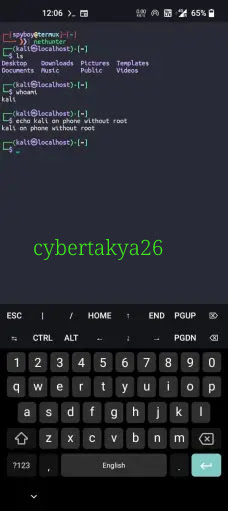
Cara termudah untuk menginstal kali-linux di android menggunakan termux. Anda tidak perlu ponsel yang di-rooting . anda juga dapat menggunakan sudo (jalankan perintah sebagai pengguna super)
Tutorial Cara Deployment Build APK Atau IPA Di Flutter
Setelah melalui tahapan pengembangan aplikasi, salah satu tahapan terakhir yang perlu dilakukan adalah deployment.
Tahapan ini dimulai dari proses build yang membungkus project aplikasi kita menjadi berkas yang bisa dieksekusi pada masing-masing platform, misalnya format APK (Android Application Package) atau AAB (Android App Bundle) untuk Android dan IPA (iOS App Store Package) untuk iOS. Berkas ini yang nantinya akan didistribusikan ke Google Play Store atau pun App Store.
Jika Anda belum memahami berkas APK atau IPA, Anda dapat menyamakannya dengan berkas EXE (Executable) pada sistem operasi Windows.
Build APK
Project Flutter yang telah dibuat dapat kita build menjadi berkas .apk yang dapat berjalan di Android. Build APK adalah suatu proses membungkus aplikasi flutter menjadi format .apk yang nantinya untuk diinstal pada perangkat Android. Berikut tahapan ketika build aplikasi Flutter ke APK.
AndroidManifest.xml
Sebelum mem-build APK, kita akan mengatur berkas android/app/src/main/AndroidManifest.xml. AndroidManifest.xml merupakan sebuah berkas yang berisikan informasi mengenai aplikasi Android yang akan di-build.
Informasi-informasi tersebut berupa nama aplikasi, ikon, permission, screen orientation, dan lain-lain. Isi dari AndroidManifest.xml seperti berikut:
Untuk mengatur nama aplikasi, kita cukup mengubah properti android:label yang ada pada file AndroidManifest.xml seperti berikut:
<application
        android:name="io.flutter.app.FlutterApplication"
        android:label="common_widget"
        android:icon="@mipmap/ic_launcher">
menjadi
<application
        android:name="io.flutter.app.FlutterApplication"
        android:label="Nama Aplikasi"
        android:icon="@mipmap/ic_launcher">
Isikan android:label dengan nama aplikasi yang diinginkan. Atau Anda bisa gunakan libraryberikut untuk menghasilkan nama aplikasi dari pubspec.yaml.
Setting Ikon Aplikasi
Secara default ikon aplikasi Flutter kita adalah ikon Flutter. Untuk mengubah icon aplikasi dengan mudah, kita akan mengganti gambar ic_launcher.png yang berada pada folder android/app/src/main/res/ yang terbagi menjadi berbagai mipmap (ukuran resolusi ikon).
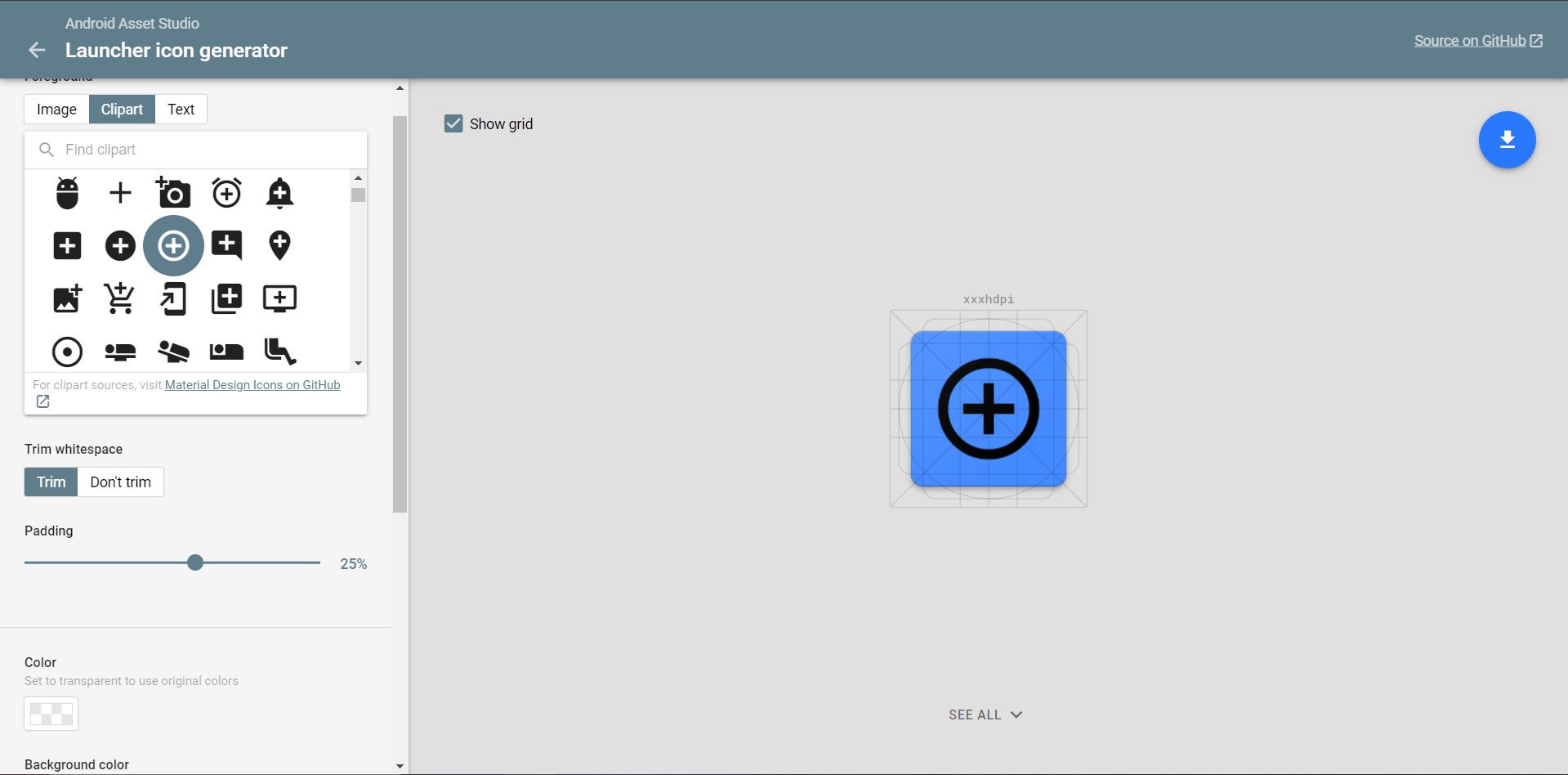
Hal yang pertama kita lakukan adalah membuat ikon aplikasi dengan Android Asset Studio.
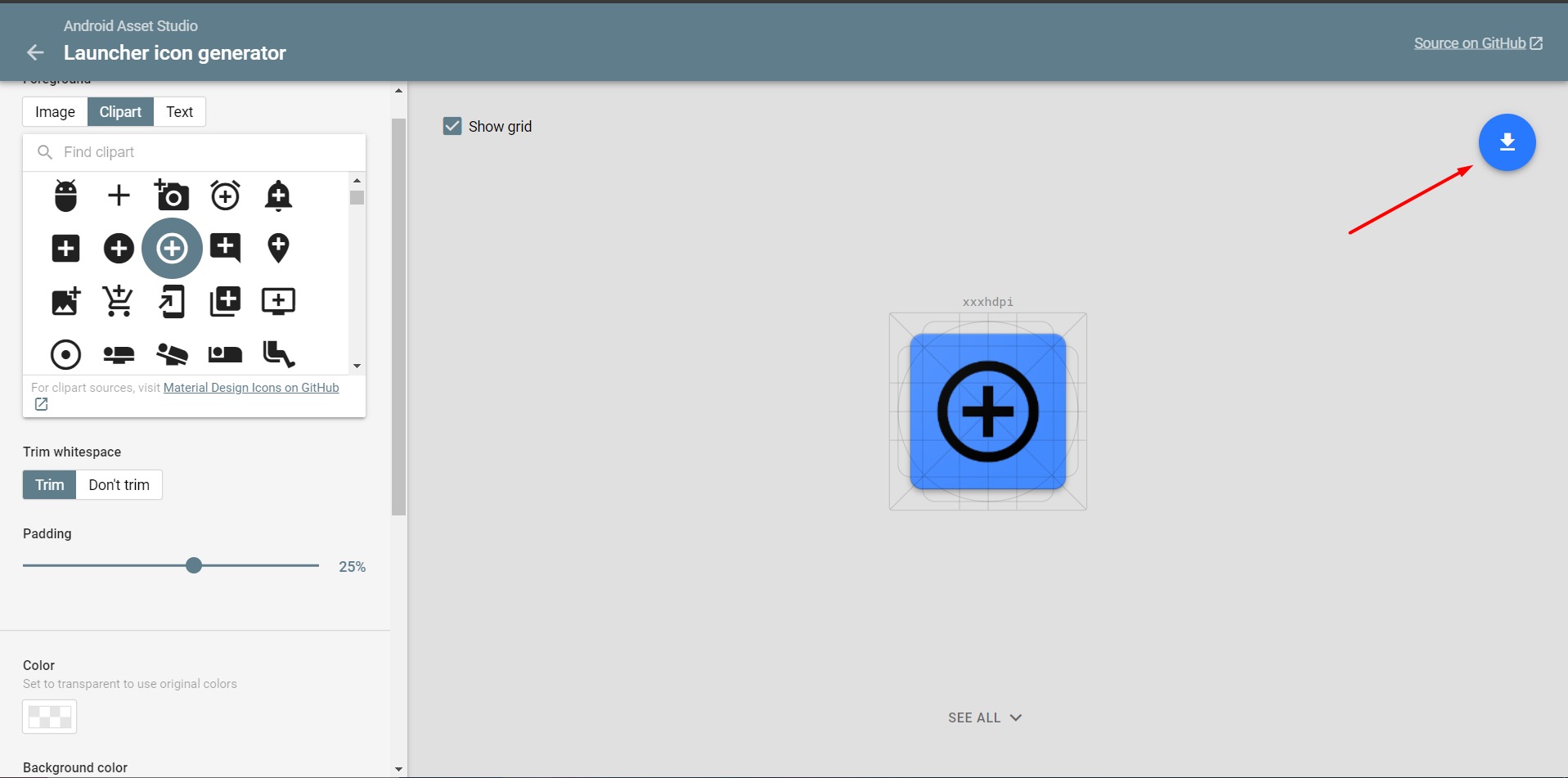
Dengan Android Asset Studio, kita dapat membuat ikon aplikasi dengan mudah dan nantinya akan terbuat dalam berbagai resolusi (mipmap). Setelah membuat ikon sesuai dengan keinginan, tekan tombol download yang ada di kanan atas.
Setelah mengunduh, unzip-lah berkas tersebut dan temukan folder res/ di dalamnya. Lalu copy folder res/ ke android/app/src/main/res/ untuk mengganti ic_launcher.png pada setiap mipmap dengan ikon aplikasi yang baru. Atau Anda bisa gunakan libraryberikut untuk menghasilkan icon launcher dari pubspec.yaml.
Setting Perizinan Aplikasi
Ketika aplikasi dalam mode debug atau profil, perizinan internet akan secara otomatis ditambahkan. Namun ketika Anda ingin menjalankan atau membuatnya dalam mode rilis, Anda perlu menambahkan semua perizinan yang dibutuhkan pada AndroidManifest.
Untuk menambahkan perizinan pada aplikasi Android, Anda bisa menambahkan taguses-permission pada AndroidManifest, di dalam tagmanifest dan sejajar tag application. Contohnya seperti di bawah ini:
Setelah kita mengatur nama dan ikon aplikasi, langkah selanjutnya adalah melakukan build aplikasi menjadi APK.
Sebelumnya terdapat tiga (3) jenis mode aplikasi yang perlu diketahui, yaitu debug, profile, dan release. APK debug umumnya digunakan untuk pengujian dan penggunaan aplikasi secara internal.
Mode debug digunakan secara default ketika menjalankan aplikasi menggunakan perintah flutter run.
Sementara untuk bisa dirilis melalui Google Play Store, Anda perlu membuat APK release. Sedangkan mode profile sama hal nya dengan release hanya saja tetap dapat di-debug menggunakan tools seperti DevTools dan tidak dapat dijalankan di emulator atau simulator.
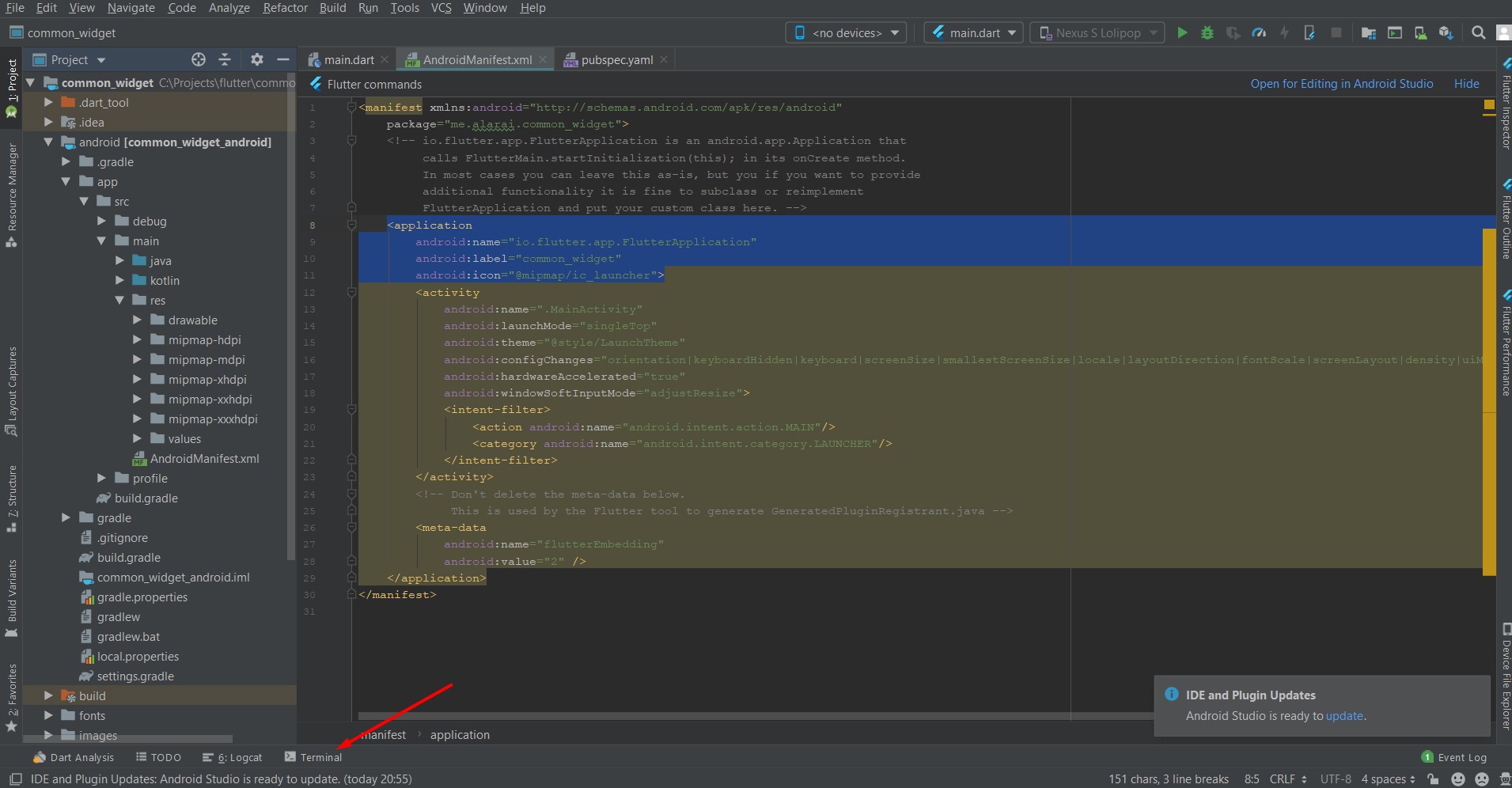
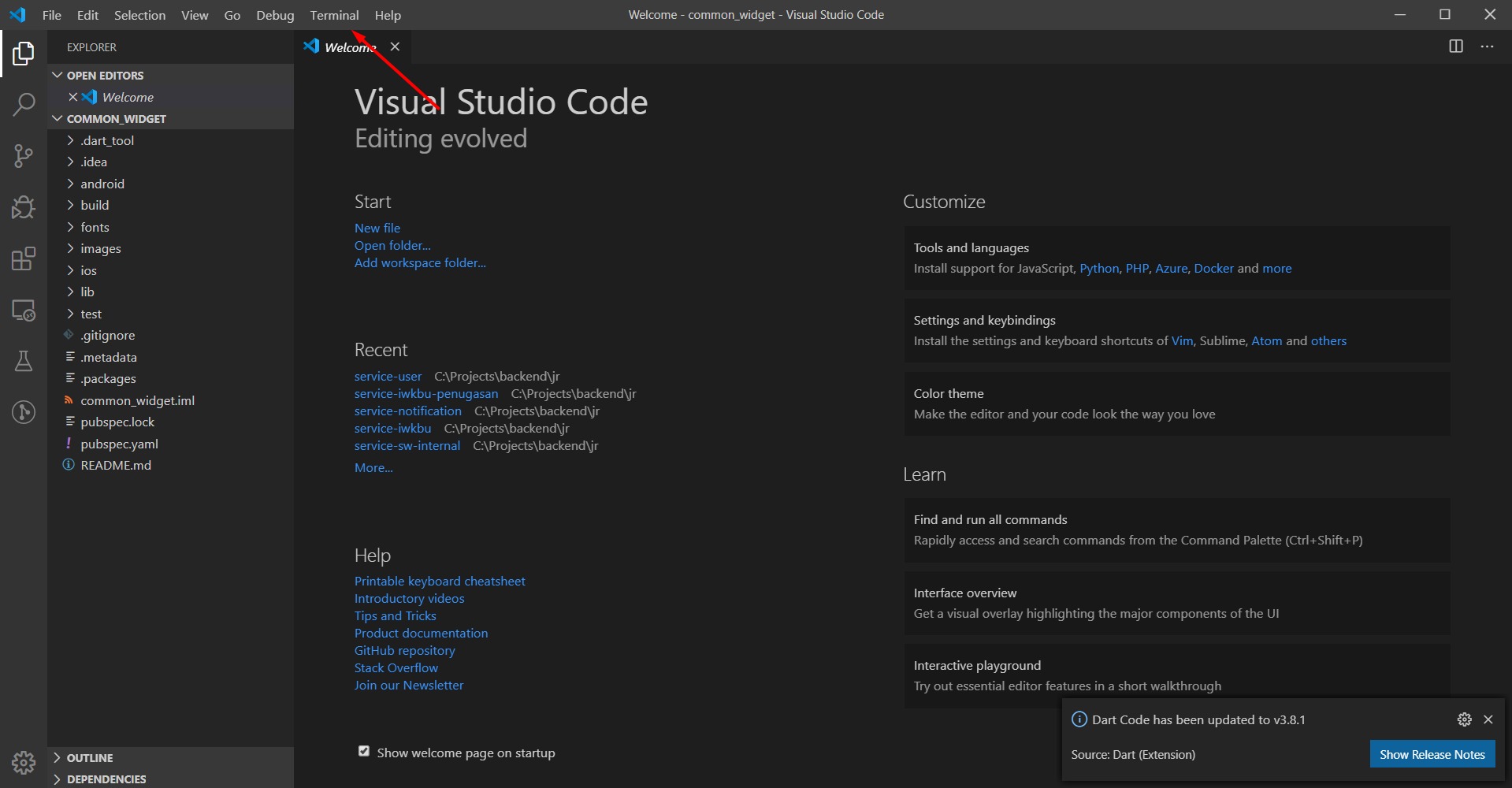
Pada kelas ini kita akan mempelajari bagaimana membuat APK debug. Caranya ialah menggunakan terminal pada Android Studio. Tekan tombol Terminal yang ada pada pojok kiri bawah.
Bila menggunakan Visual Studio Code pilih menu terminal yang ada pada menu kiri atas. Lalu pilih new terminal.
Jika terminal telah muncul, tuliskan perintah berikut:
flutter build apk --debug
Tunggu hingga proses build berhasil. Setelah berhasil, hasil build yang berupa berkas apk-debug.apk akan terletak di folder build/app/outputs/apk/debug/ atau akan muncul direktori tempat tersimpannya berkas ketika proses build selesai pada Terminal.
Untuk bisa mem-build apk release dan mengunggahnya melalui Google Play Store, Anda memerlukan signing key. Signing key ini digunakan sebagai tanda tangan supaya aplikasi Anda lebih aman. Secara default Flutter menggunakan debug key sebagai signing key sehingga Anda sebenarnya bisa membuat apk release dengan menjalankan perintah berikut:
flutter build apk
Namun, tentunya akan lebih baik jika Anda menggunakan signing key milik Anda sendiri.
Catatan: Build .IPA hanya bisa dijalankan dengan mendaftar akun Apple Developer Program. Silakan baca informasi tentang Apple Developer Program di sini https://developer.apple.com/programs/.
Untuk lulus dari kelas ini, tidak diwajibkan untuk bisa build .IPA.
Pada materi ini kita akan mempelajari bagaimana melakukan build aplikasi Flutter menjadi berkas .ipa yang dapat dijalankan pada perangkat iOS. Sebelum melakukan build, ada beberapa hal yang perlu kita atur seperti nama dan ikon aplikasi.
Setting Nama Aplikasi
Untuk mengatur nama aplikasi buka berkas Info.plist pada direktori /ios/Runner/. Konfigurasi untuk nama aplikasi dapat Anda temukan dan ubah pada key Bundle Name.
<key>CFBundleName</key>
<string>builder</string>
Atau Anda bisa gunakan library berikut untuk men-generate nama aplikasi melalui pubspec.yaml.
Setting Ikon Aplikasi
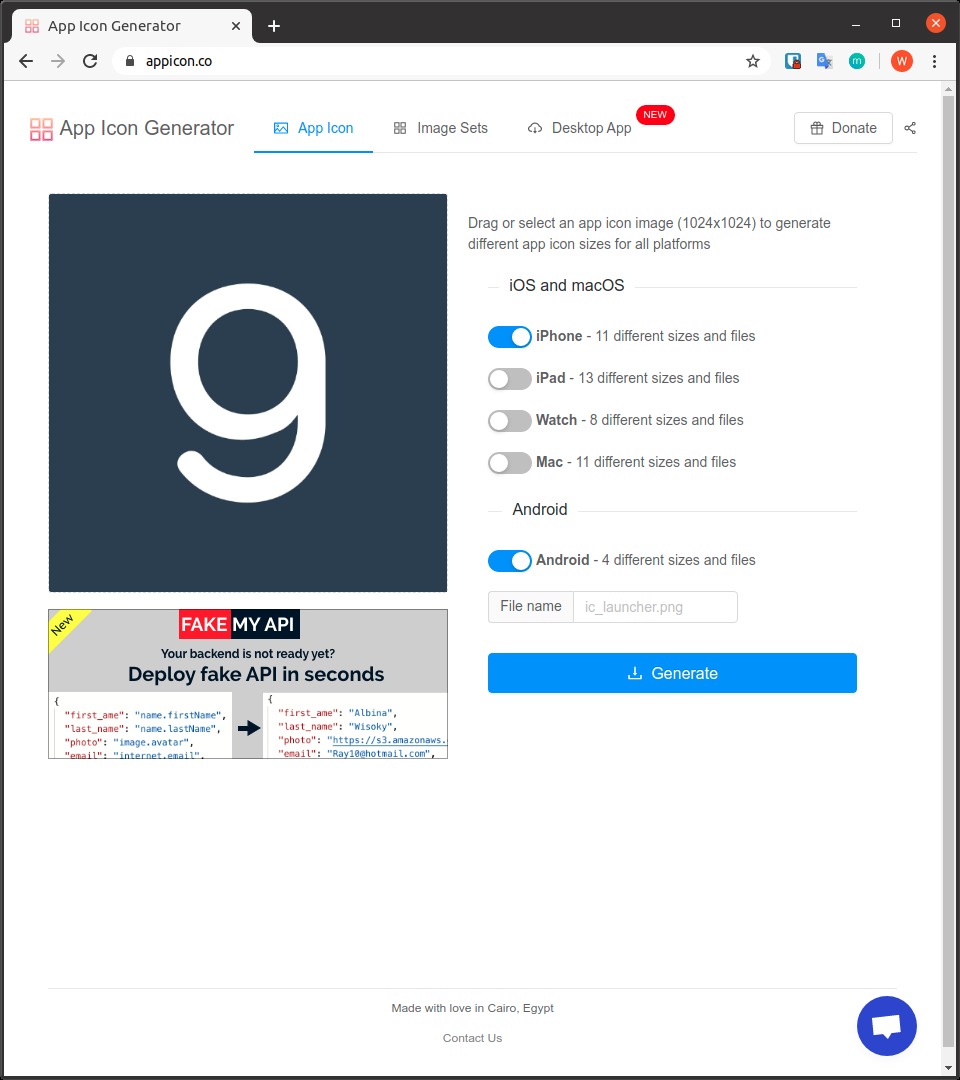
Sama seperti perangkat Android, layar untuk perangkat iPhone juga terbagi ke dalam berbagai ukuran. Sehingga diperlukan juga ukuran ikon yang berbeda. Untuk membuat berbagai ukuran ikon untuk iOS, Anda dapat memanfaatkan website seperti https://appicon.co/ atau yang lainnya. Website ini juga bisa digunakan untuk membuat ikon aplikasi Android. Perlu Anda perhatikan bahwa untuk icon pada iOS Anda tidak dapat membuatnya transparant. Alih-alih, Anda harus membuat icon tersebut penuh dengan warna
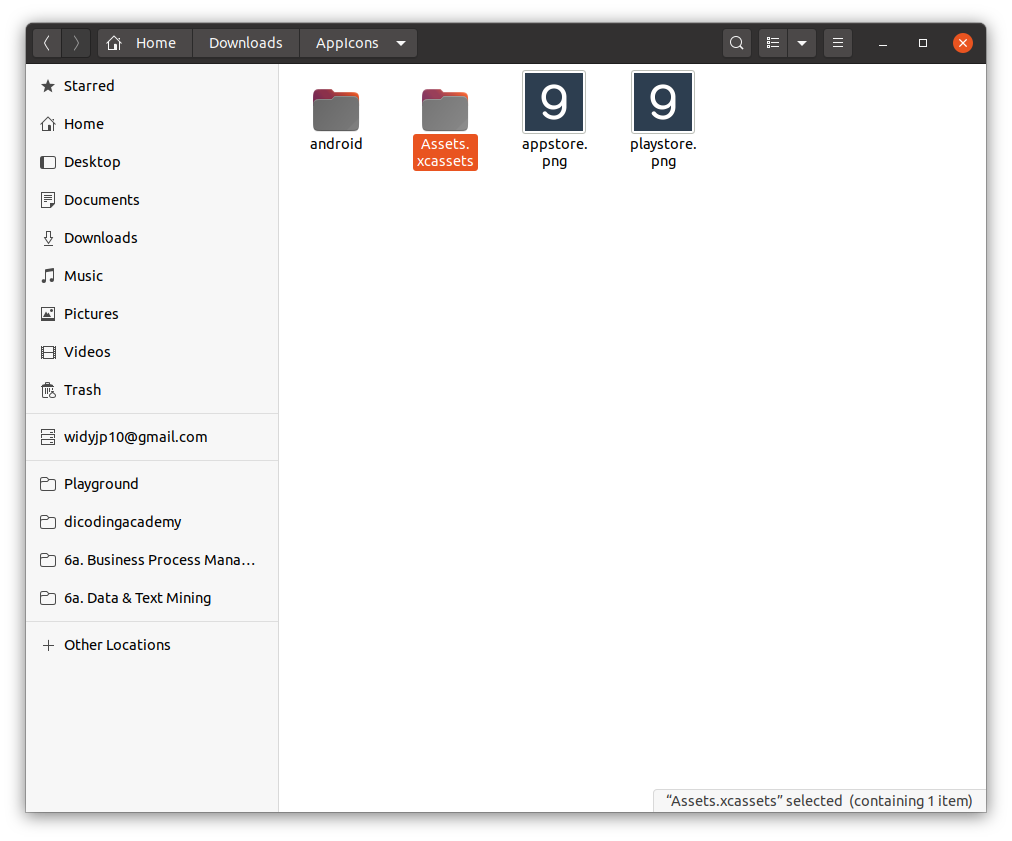
Ketika Anda klik Generate, browser akan mengunduh berkas yang Anda butuhkan. Ikon untuk aplikasi iOS bisa Anda dapatkan pada folder Assets.xcassets.
Selanjutnya Anda dapat mengganti folder Assets.xcassets yang ada pada direktori /ios/Runner/ dengan hasil ikon yang sudah Anda generate. Atau Anda bisa menggunakan libraryberikut untuk men-generate ikon aplikasi melalui pubspec.yaml.
Melakukan build IPA
File IPA juga terbagi menjadi debug, profile, dan release. Namun untuk melakukan build aplikasi Flutter menjadi IPA hanya bisa dilakukan pada device macOS. Untuk melakukan build aplikasi menjadi .ipa Anda cukup membuka terminal pada editor atau IDE Anda lalu menjalankan perintah berikut:
flutter build ios
Secara default perintah di atas akan menghasilkan ipa release, sedangkan jika Anda ingin membuat versi debug atau profile, gunakan perintah:
flutter build ios --debug
Namun, bagi Anda yang tidak mempunyai perangkat Apple jangan khawatir, Anda tetap dapat men-deploy project Anda ke iOS menggunakan CI/CD seperti Codemagic dan Bitrise.
Selamat Anda telah berhasil membuat dan buildproject Flutter di Android atau iOS.
Pada codelab ini Anda akan menghubungkan tiap asset-asset dan layout dengan fragment dan Activity. Mari kita mulai dengan mengubah kode yang ada di dalam package ui:
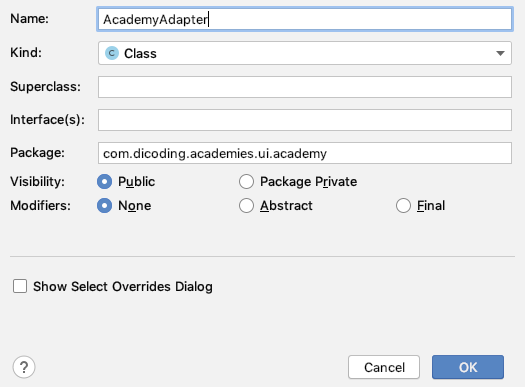
Buatlah sebuah kelas AcademyAdapter untuk menampilkan item untuk RecyclerView di package academy. Tambahkanlah kode berikut untuk setCourses, membuat kelas ViewHolder, mem-binding ViewHolder dan mengirim data ke DetailActivity.
Kotlin
class AcademyAdapter : RecyclerView.Adapter<AcademyAdapter.CourseViewHolder>() { private var listCourses = ArrayList<CourseEntity>()
fun setCourses(courses: List<CourseEntity>?) { if (courses == null) return listCourses.clear() listCourses.addAll(courses) }
override fun onCreateViewHolder(parent: ViewGroup, viewType: Int): CourseViewHolder { val view = LayoutInflater.from(parent.context).inflate(R.layout.items_academy, parent, false) return CourseViewHolder(view) }
override fun onBindViewHolder(holder: CourseViewHolder, position: Int) { val course = listCourses[position] holder.bind(course) }
override fun getItemCount(): Int = listCourses.size
public class AcademyAdapter extends RecyclerView.Adapter<AcademyAdapter.CourseViewHolder> { private List<CourseEntity> listCourses = new ArrayList<>();
@NonNull @Override public CourseViewHolder onCreateViewHolder(@NonNull ViewGroup parent, int viewType) { View view = LayoutInflater.from(parent.getContext()).inflate(R.layout.items_academy, parent, false); return new CourseViewHolder(view); }
@Override public void onBindViewHolder(@NonNull final CourseViewHolder holder, int position) { CourseEntity course = listCourses.get(position); holder.bind(course); }
@Override public int getItemCount() { return listCourses.size(); }
class CourseViewHolder extends RecyclerView.ViewHolder { final TextView tvTitle; final TextView tvDescription; final TextView tvDate; final ImageView imgPoster;
override fun onActivityCreated(savedInstanceState: Bundle?) { super.onActivityCreated(savedInstanceState) if (activity != null) { val courses = DataDummy.generateDummyCourses() val academyAdapter = AcademyAdapter() academyAdapter.setCourses(courses)
Dengan begitu, kelas AcademyFragment sudah menampilkan data dari kelas DataDummy.
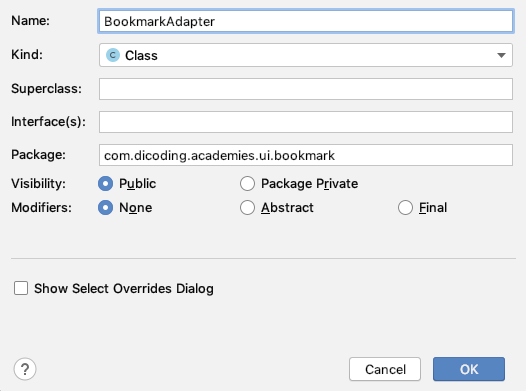
Selanjutnya buatlah kembali kelas baru dan beri nama BookmarkAdapter di package bookmark. Tambahkanlah kode berikut untuk setCourses, membuat kelas ViewHolder, mem-binding ViewHolder dan mengirim data ke DetailActivity.
Kotlin
class BookmarkAdapter(private val callback: BookmarkFragmentCallback) : RecyclerView.Adapter<BookmarkAdapter.CourseViewHolder>() { private val listCourses = ArrayList<CourseEntity>()
fun setCourses(courses: List<CourseEntity>?) { if (courses == null) return listCourses.clear() listCourses.addAll(courses) }
override fun onCreateViewHolder(parent: ViewGroup, viewType: Int): CourseViewHolder { val view = LayoutInflater.from(parent.context).inflate(R.layout.items_bookmark, parent, false) return CourseViewHolder(view) }
override fun onBindViewHolder(holder: CourseViewHolder, position: Int) { val course = listCourses[position] holder.bind(course) }
override fun getItemCount(): Int = listCourses.size
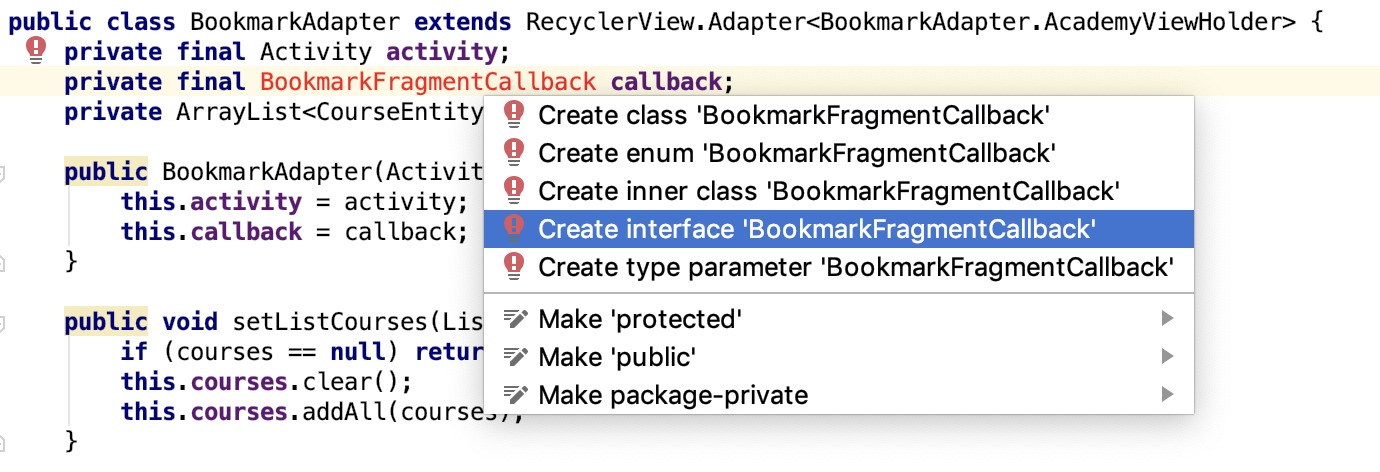
public class BookmarkAdapter extends RecyclerView.Adapter<BookmarkAdapter.CourseViewHolder> { private final BookmarkFragmentCallback callback; private ArrayList<CourseEntity> listCourses = new ArrayList<>();
@NonNull @Override public CourseViewHolder onCreateViewHolder(@NonNull ViewGroup parent, int viewType) { View view = LayoutInflater.from(parent.getContext()).inflate(R.layout.items_bookmark, parent, false); return new CourseViewHolder(view); }
@Override public void onBindViewHolder(@NonNull final CourseViewHolder holder, int position) { CourseEntity course = listCourses.get(position); holder.bind(course); }
@Override public int getItemCount() { return listCourses.size(); }
class CourseViewHolder extends RecyclerView.ViewHolder { final TextView tvTitle; final TextView tvDescription; final TextView tvDate; final ImageButton imgShare; final ImageView imgPoster;
Setelah Anda membuat kelas Adapter, tambahkan kode berikut di dalam BookmarkFragment untuk menghubungkan Fragment dengan RecyclerView.
Kotlin
class BookmarkFragment : Fragment(), BookmarkFragmentCallback {
override fun onCreateView(inflater: LayoutInflater, container: ViewGroup?, savedInstanceState: Bundle?): View? { // Inflate the layout for this fragment return inflater.inflate(R.layout.fragment_bookmark, container, false) }
override fun onActivityCreated(savedInstanceState: Bundle?) { super.onActivityCreated(savedInstanceState) if (activity != null) { val courses = DataDummy.generateDummyCourses() val adapter = BookmarkAdapter(this) adapter.setCourses(courses)
override fun onShareClick(course: CourseEntity) { if (activity != null) { val mimeType = "text/plain" ShareCompat.IntentBuilder.from(activity).apply { setType(mimeType) setChooserTitle("Bagikan aplikasi ini sekarang.") setText(resources.getString(R.string.share_text, course.title)) startChooser() } } } }
Java
public class BookmarkFragment extends Fragment implements BookmarkFragmentCallback { private RecyclerView rvBookmark; private ProgressBar progressBar;
public BookmarkFragment() { // Required empty public constructor }
@Override public View onCreateView(LayoutInflater inflater, ViewGroup container, Bundle savedInstanceState) { // Inflate the layout for this fragment return inflater.inflate(R.layout.fragment_bookmark, container, false); }
@Override public void onShareClick(CourseEntity course) { if (getActivity() != null) { String mimeType = "text/plain"; ShareCompat.IntentBuilder .from(getActivity()) .setType(mimeType) .setChooserTitle("Bagikan aplikasi ini sekarang.") .setText(getResources().getString(R.string.share_text, course.getTitle())) .startChooser(); } } }
Dengan begitu, kelas BookmarkFragment sudah bisa menampilkan data dari kelas DataDummy.
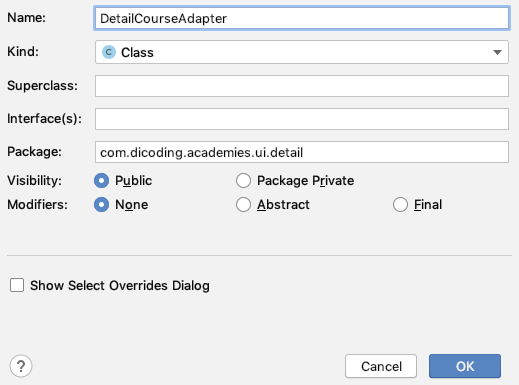
Selanjutnya, buatlah kembali kelas baru dan beri nama DetailCourseAdapter di package detail. Tambahkanlah kode berikut untuk setModules, membuat kelas ViewHolder, mem-binding ViewHolder dan mengirim data ke CourseReaderActivity.
Kotlin
class DetailCourseAdapter : RecyclerView.Adapter<DetailCourseAdapter.ModuleViewHolder>() {

    private val listModules = ArrayList<ModuleEntity>()

    fun setModules(modules: List<ModuleEntity>?) {
        if (modules == null) return
        listModules.clear()
        listModules.addAll(modules)
    }

    override fun onCreateViewHolder(parent: ViewGroup, viewType: Int): ModuleViewHolder {
        val view = LayoutInflater.from(parent.context).inflate(R.layout.items_module_list, parent, false)
        return ModuleViewHolder(view)
    }

    override fun onBindViewHolder(viewHolder: ModuleViewHolder, position: Int) {
        val module = listModules[position]
        viewHolder.bind(module)
    }

    override fun getItemCount(): Int = listModules.size

    inner class ModuleViewHolder(itemView: View) : RecyclerView.ViewHolder(itemView) {
        fun bind(module: ModuleEntity) {
            with(itemView) {
                text_module_title.text = module.title
            }
        }
    }
}
Java
public class DetailCourseAdapter extends RecyclerView.Adapter<DetailCourseAdapter.ModuleViewHolder> {
private List<ModuleEntity> listModules = new ArrayList<>();
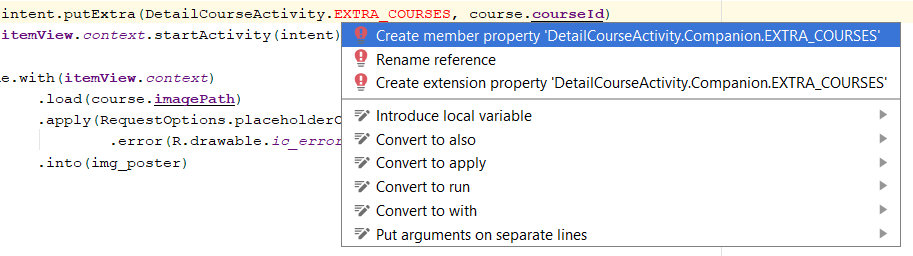
Pada kode di atas akan terjadi eror pada bagian EXTRA_COURSE_ID, klik ALT + Enter kemudian pilih Create constant field ‘EXTRA_COURSE_ID’ in ‘CourseReaderActivity’.
Kotlin
Java
Setelah itu masukkan “extra_course_id”sebagai value-nya.
Kotlin
companion object {
    const val EXTRA_COURSE_ID = "extra_course_id"
}
Java
public static final String EXTRA_COURSE_ID = "extra_course_id";
Selanjutnya, buatlah kembali kelas baru dan beri nama SectionsPagerAdapter di package home. Kemudian tambahkan kode berikut:
Kotlin
class SectionsPagerAdapter(private val mContext: Context, fm: FragmentManager) : FragmentPagerAdapter(fm, BEHAVIOR_RESUME_ONLY_CURRENT_FRAGMENT) {
@NonNull @Override public Fragment getItem(int position) { switch (position){ case 0: return new AcademyFragment(); case 1: return new BookmarkFragment(); default: return new Fragment(); } }
@Nullable @Override public CharSequence getPageTitle(int position) { return mContext.getResources().getString(TAB_TITLES[position]); }
@Override public int getCount() { return 2; } }
BukalahHomeActivity, hubungkan AcademyFragment dan BookmarkFragment dengan HomeActivity. Tambahkan kode berikut:
Kotlin
class HomeActivity : AppCompatActivity() {

    override fun onCreate(savedInstanceState: Bundle?) {
        super.onCreate(savedInstanceState)
        setContentView(R.layout.activity_home)

        val sectionsPagerAdapter = SectionsPagerAdapter(this, supportFragmentManager)
        view_pager.adapter = sectionsPagerAdapter
        tabs.setupWithViewPager(view_pager)

        supportActionBar?.elevation = 0f

    }
}
Java
public class HomeActivity extends AppCompatActivity {
if (getSupportActionBar() != null) { getSupportActionBar().setElevation(0); } } }
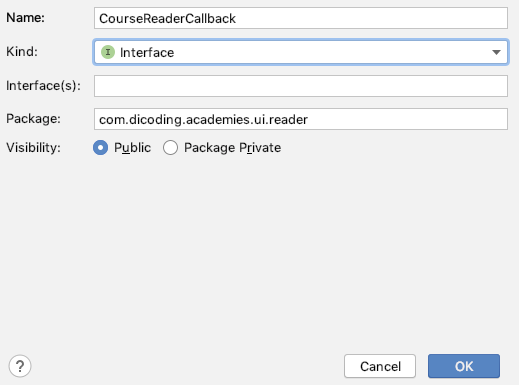
Anda sudah membuat halaman Academy, Bookmark dan Detail Course. Sampai sini Anda bisa mencobanya dahulu. Langkah selanjunya, Anda akan membuat halaman untuk list Module dan Detail Module. Sebelum itu, tambahkan sebuah kelas baru di package reader. Setelah itu tambah kode berikut:
Kotlin
interface CourseReaderCallback {
    fun moveTo(position: Int, moduleId: String)
}
Java
public interface CourseReaderCallback {
    void moveTo(int position, String moduleId);
}
CourseReaderCallback nantinya akan digunakan untuk pindah dari halaman satu ke halaman lain.
Bukalah ModuleContentFragment dan ubah kode di dalamnya untuk menampilkan data dummy di WebView.
Kotlin
class ModuleContentFragment : Fragment() {

    companion object {
        val TAG = ModuleContentFragment::class.java.simpleName

        fun newInstance(): ModuleContentFragment {
            return ModuleContentFragment()
        }
    }

    override fun onCreateView(inflater: LayoutInflater, container: ViewGroup?,
                              savedInstanceState: Bundle?): View? {
        // Inflate the layout for this fragment
        return inflater.inflate(R.layout.fragment_module_content, container, false)
    }

    override fun onActivityCreated(savedInstanceState: Bundle?) {
        super.onActivityCreated(savedInstanceState)
        if (activity != null) {
            val content = ContentEntity("<h3 class=\\\"fr-text-bordered\\\">Contoh Content</h3><p>Lorem ipsum dolor sit amet, consectetur adipiscing elit, sed do eiusmod tempor incididunt ut labore et dolore magna aliqua. Ut enim ad minim veniam, quis nostrud exercitation ullamco laboris nisi ut aliquip ex ea commodo consequat. Duis aute irure dolor in reprehenderit in voluptate velit esse cillum dolore eu fugiat nulla pariatur. Excepteur sint occaecat cupidatat non proident, sunt in culpa qui officia deserunt mollit anim id est laborum.</p>")
            populateWebView(content)
        }
    }

    private fun populateWebView(content: ContentEntity) {
        web_view.loadData(content.content, "text/html", "UTF-8")
    }

}
Java
public class ModuleContentFragment extends Fragment { public static final String TAG = ModuleContentFragment.class.getSimpleName();
private WebView webView;
public ModuleContentFragment() { // Required empty public constructor }
public static ModuleContentFragment newInstance() { return new ModuleContentFragment(); }
@Override public View onCreateView(LayoutInflater inflater, ViewGroup container, Bundle savedInstanceState) { // Inflate the layout for this fragment return inflater.inflate(R.layout.fragment_module_content, container, false); }
@Override public void onActivityCreated(@Nullable Bundle savedInstanceState) { super.onActivityCreated(savedInstanceState); if (getActivity() != null) { ContentEntity content = new ContentEntity("<h3 class=\\\"fr-text-bordered\\\">Contoh Content</h3><p>Lorem ipsum dolor sit amet, consectetur adipiscing elit, sed do eiusmod tempor incididunt ut labore et dolore magna aliqua. Ut enim ad minim veniam, quis nostrud exercitation ullamco laboris nisi ut aliquip ex ea commodo consequat. Duis aute irure dolor in reprehenderit in voluptate velit esse cillum dolore eu fugiat nulla pariatur. Excepteur sint occaecat cupidatat non proident, sunt in culpa qui officia deserunt mollit anim id est laborum.</p>"); populateWebView(content); } }
Dengan begitu, kelas ModuleContentFragment sudah bisa menampilkan data dummy di WebView.
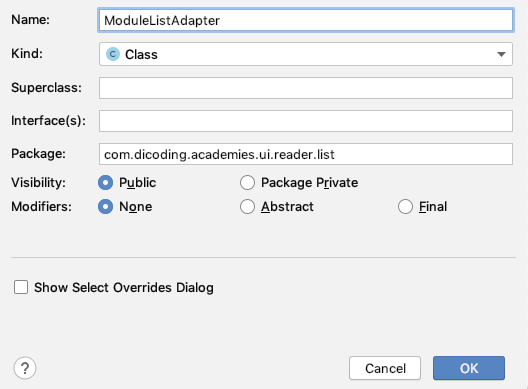
Sebelum masuk ke ModuleListFragment, buatlah kembali kelas adapter baru dan beri nama ModuleListAdapter di package reader.list. Selanjutnya, ubahlah kode pada kelas tersebut:
Kotlin
class ModuleListAdapter internal constructor(private val listener: MyAdapterClickListener) : RecyclerView.Adapter<ModuleListAdapter.ModuleViewHolder>() {
    private val listModules = ArrayList<ModuleEntity>()

    internal fun setModules(modules: List<ModuleEntity>?) {
        if (modules == null) return
        listModules.clear()
        listModules.addAll(modules)
    }

    override fun onCreateViewHolder(parent: ViewGroup, viewType: Int): ModuleViewHolder {
        val view = LayoutInflater.from(parent.context).inflate(R.layout.items_module_list_custom, parent, false)
        return ModuleViewHolder(view)
    }

    override fun onBindViewHolder(viewHolder: ModuleViewHolder, position: Int) {
        val module = listModules[position]
        viewHolder.bind(module)
        viewHolder.itemView.setOnClickListener {
            listener.onItemClicked(viewHolder.adapterPosition, listModules[viewHolder.adapterPosition].moduleId)
        }
    }

    override fun getItemCount(): Int = listModules.size

    inner class ModuleViewHolder(itemView: View) : RecyclerView.ViewHolder(itemView) {
        private val textTitle: TextView = itemView.findViewById(R.id.text_module_title)
        fun bind(module: ModuleEntity) {
            textTitle.text = module.title
        }
    }
}

internal interface MyAdapterClickListener {
    fun onItemClicked(position: Int, moduleId: String)
}
Java
public class ModuleListAdapter extends RecyclerView.Adapter<ModuleListAdapter.ModuleViewHolder> {
private final MyAdapterClickListener listener; private List<ModuleEntity> listModules = new ArrayList<>();
Pada kelas CourseReaderAdapter terdapat sebuah interface MyAdapterClickListener yang nantinya digunakan untuk berpindah ke halaman ModuleContentFragment.
Setelah Anda membuat kelas Adapter, tambahkan kode berikut di dalam ModuleListFragment untuk menghubungkan Fragment dengan RecyclerView.
Kotlin
class ModuleListFragment : Fragment(), MyAdapterClickListener {
companion object { val TAG = ModuleListFragment::class.java.simpleName
fun newInstance(): ModuleListFragment = ModuleListFragment() }
private lateinit var adapter: ModuleListAdapter private lateinit var courseReaderCallback: CourseReaderCallback
override fun onCreateView(inflater: LayoutInflater, container: ViewGroup?, savedInstanceState: Bundle?): View? { // Inflate the layout for this fragment return inflater.inflate(R.layout.fragment_module_list, container, false) }
public class ModuleListFragment extends Fragment implements MyAdapterClickListener {
public static final String TAG = ModuleListFragment.class.getSimpleName(); private ModuleListAdapter adapter; private CourseReaderCallback courseReaderCallback; private RecyclerView recyclerView; private ProgressBar progressBar;
public ModuleListFragment() { // Required empty public constructor }
public static ModuleListFragment newInstance() { return new ModuleListFragment(); }
@Override public View onCreateView(LayoutInflater inflater, ViewGroup container, Bundle savedInstanceState) { // Inflate the layout for this fragment return inflater.inflate(R.layout.fragment_module_list, container, false); }
Ketika Anda memanggil generateDummyModules(), variable “a14”adalah sampel inputan data academy. Nanti akan kita ubah sesuai dengan posisi Fragment yang akan diklik. Dan dengan menambahkan kode di atas, maka akan terjadi eror dibagian kode ini:
Kotlin
courseReaderCallback = context as CourseReaderActivity
Ini terjadi karena CourseReaderActivity belum mengimplementasikan CourseReaderCallback.
Bukalah CourseReaderActivity, hubungkan ModuleContentFragment dan ModuleListFragment dengan CourseReaderActivity.
Kotlin
class CourseReaderActivity : AppCompatActivity(), CourseReaderCallback {

    companion object {
        const val EXTRA_COURSE_ID = "extra_course_id"
    }

    override fun onCreate(savedInstanceState: Bundle?) {
        super.onCreate(savedInstanceState)
        setContentView(R.layout.activity_course_reader)

        val bundle = intent.extras
        if (bundle != null) {
            val courseId = bundle.getString(EXTRA_COURSE_ID)
            if (courseId != null) {
                populateFragment()
            }
        }
    }

    override fun moveTo(position: Int, moduleId: String) {
        val fragment = ModuleContentFragment.newInstance()
        supportFragmentManager.beginTransaction().add(R.id.frame_container, fragment, ModuleContentFragment.TAG)
                .addToBackStack(null)
                .commit()
    }

    override fun onBackPressed() {
        if (supportFragmentManager.backStackEntryCount <= 1) {
            finish()
        } else {
            super.onBackPressed()
        }
    }

    private fun populateFragment() {
        val fragmentTransaction = supportFragmentManager.beginTransaction()
        var fragment = supportFragmentManager.findFragmentByTag(ModuleListFragment.TAG)
        if (fragment == null) {
            fragment = ModuleListFragment.newInstance()
            fragmentTransaction.add(R.id.frame_container, fragment, ModuleListFragment.TAG)
            fragmentTransaction.addToBackStack(null)
        }
        fragmentTransaction.commit()
    }
}
Java
public class CourseReaderActivity extends AppCompatActivity implements CourseReaderCallback {
public static final String EXTRA_COURSE_ID = "extra_course_id";
@Override protected void onCreate(Bundle savedInstanceState) { super.onCreate(savedInstanceState); setContentView(R.layout.activity_course_reader); CourseReaderViewModel viewModel = new ViewModelProvider(this, new ViewModelProvider.NewInstanceFactory()).get(CourseReaderViewModel.class);
@Override public void moveTo(int position, String moduleId) { Fragment fragment = ModuleContentFragment.newInstance(); getSupportFragmentManager().beginTransaction().add(R.id.frame_container, fragment, ModuleContentFragment.TAG) .addToBackStack(null) .commit(); }
@Override public void onBackPressed() { if (getSupportFragmentManager().getBackStackEntryCount() <= 1) { finish(); } else { super.onBackPressed(); } }
private void populateFragment() { FragmentTransaction fragmentTransaction = getSupportFragmentManager().beginTransaction(); Fragment fragment = getSupportFragmentManager().findFragmentByTag(ModuleListFragment.TAG); if (fragment == null) { fragment = ModuleListFragment.newInstance(); fragmentTransaction.add(R.id.frame_container, fragment, ModuleListFragment.TAG); fragmentTransaction.addToBackStack(null); } fragmentTransaction.commit(); } }
Metode moveTo digunakan untuk memanggil ModuleContentFragment sesuai dengan posisi dan moduleId yang dipilih.
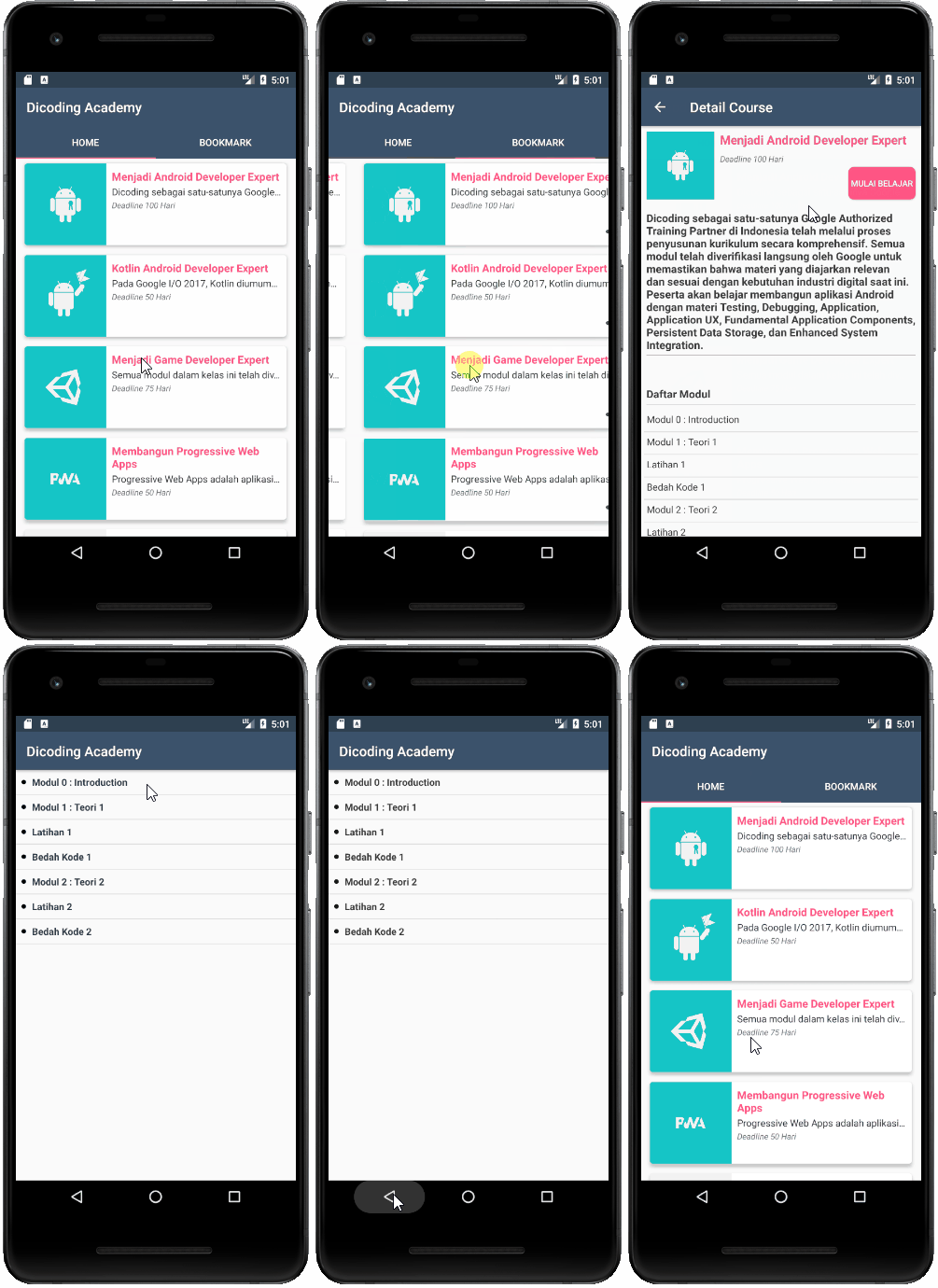
Inilah saat yang ditunggu-tunggu. Kita akan menjalankan aplikasi. Silakan jalankan aplikasi yang Anda buat, hasilnya akan seperti ini:
Bedah Kode
Proyek Academy ini terdiri dari 3 Activity yakni HomeActivity, DetailCourseActivitydan CourseReaderActivity. Dalam proyek ini juga mempunyai 4 Fragment yakni AcademyFragment, BookmarkFragment, ModuleListFragmentdan ModuleContentFragment. Secara fungsi atau kegunaan akan jadi seperti ini:
HomeActivity: Menampilkan 2 Fragment (AcademyFragment dan BookmarkFragment) dan sebagai halaman utama dari Aplikasi.
DetailCourseActivity: Menampilkan detail Course dan menampilkan list Module yang ada tiap Course-nya. Selain itu di halaman ini juga nantinya akan ada tombol bookmark untuk menyimpan course yang Anda suka.
CourseReader: Menampilkan 2 Fragment(ModuleListFragment dan ModuleContentFragment) dan di Activity ini nanti akan ada 2 tampilan yakni untuk ukuran layar yang besar dan kecil.
AcademyFragment: Digunakan untuk menampilkan semua Course.
BookmarkFragment: Digunakan untuk menampilkan semua Course yang sudah Anda bookmark.
ModuleListFragment: Digunakan untuk menampilkan semua Module sesuai Course yang dipilih.
ModuleContentFragment: Menampilkan Content dari Module yang dipilih.
Selain itu, proyek Academy nantinya akan menerapkan berbagai komponen Android Jetpack seperti ViewModel, LiveData, Room dan Pagination. Selain itu ada materi pendukung juga seperti Repository, IdleResource, UnitTesting, InstrumentalTest, dll. Tentunya materi akan dibahas secara bertahap. Yang paling keren, proyek Academy akan menggunakan prinsip Offline-Online sehingga ketika data tidak ada di local, maka akan request data dari network dan semua data akan disimpan ke local pada saat itu juga.
Jika Anda kesulitan untuk melakukan langkah-langkah pada latihan kali ini, Anda bisa unduh proyek starter-nya di sini.


.webp)